1 实验目的
本实验基于上一实验《浏览器市场分析-数据大屏静态布局制作》完成的大屏布局,使用助睿Max的蓝图编辑器,将之前实验加工好的数据表接入到大屏的各个图表组件中,使图表能够动态展示真实数据。
通过本实验,学生应掌握:
-
理解蓝图编辑器的基本概念(数据源、触发器、动作)
-
创建数据库数据源连接
-
为图表组件编写SQL查询语句
-
将查询结果绑定到图表组件
2 实验环境
- 实验平台:助睿在线实验平台 https://lab.guilian.cn/
本次实验使用助睿数智(Uniplore)作为一站式数据科学平台。该平台覆盖从数据接入、ETL处理、机器学习建模到可视化展示的全链路零代码功能,适用于数据分析教学与企业数据加工场景。
助睿数智官网为 https://www.uniplore.com/
-
可视化工具:助睿Max(数据大屏)
-
数据来源:团队私有数据库(MySQL)
3 实验数据
本实验使用上一实验加工完成的大屏一目标表,共6张表:
| 表名 | 用途 | 关联图表 |
|---|---|---|
| browser_coverage | 浏览器市场覆盖率统计 | 指标卡、柱状图、饼图 |
| browser_hourly | 浏览器时段活跃统计 | 24小时活跃分布折线图 |
| browser_weekly_active | 各浏览器周活跃趋势 | 周活跃趋势折线图 |
| browser_frequency_stats | 浏览器使用频率分布 | 使用频率堆叠柱状图 |
| browser_multi_usage | 用户浏览器使用数量分布 | 浏览器使用数量饼图 |
| browser_weekday_weekend | 浏览器工作日周末对比 | 工作日vs周末分组柱状图 |
4 蓝图编辑器概述
4.1 什么是蓝图编辑器?
蓝图编辑器是助睿Max中用于配置数据流和交互逻辑的可视化编程工具。它采用“节点-连线”的方式,帮助您自由管理可视化应用中多个组件之间的交互关系。
蓝图编辑器的优势:
-
蓝图编辑器可以保证交互和数据的实时性和同步性。
-
蓝图编辑器支持数据请求合并和数据分发的功能。
-
蓝图编辑器可模块化拆分,专注单个的交互链路,不需要考虑代码的整理和规范,只需要专注于业务规则和交互需求即可。
4.2 核心概念
| 概念 | 说明 |
|---|---|
| 数据源 | 数据库连接配置,定义数据从哪里来 |
| 查询 | SQL语句,定义取什么数据 |
| 触发器 | 触发数据加载的事件(如页面加载、组件点击、定时刷新等) |
| 动作 | 触发器执行后的操作(如查询数据、刷新图表) |
| 变量 | 用于在查询之间传递参数(如筛选器选中的浏览器名称) |
5 实验步骤
5.1 创建数据库数据源
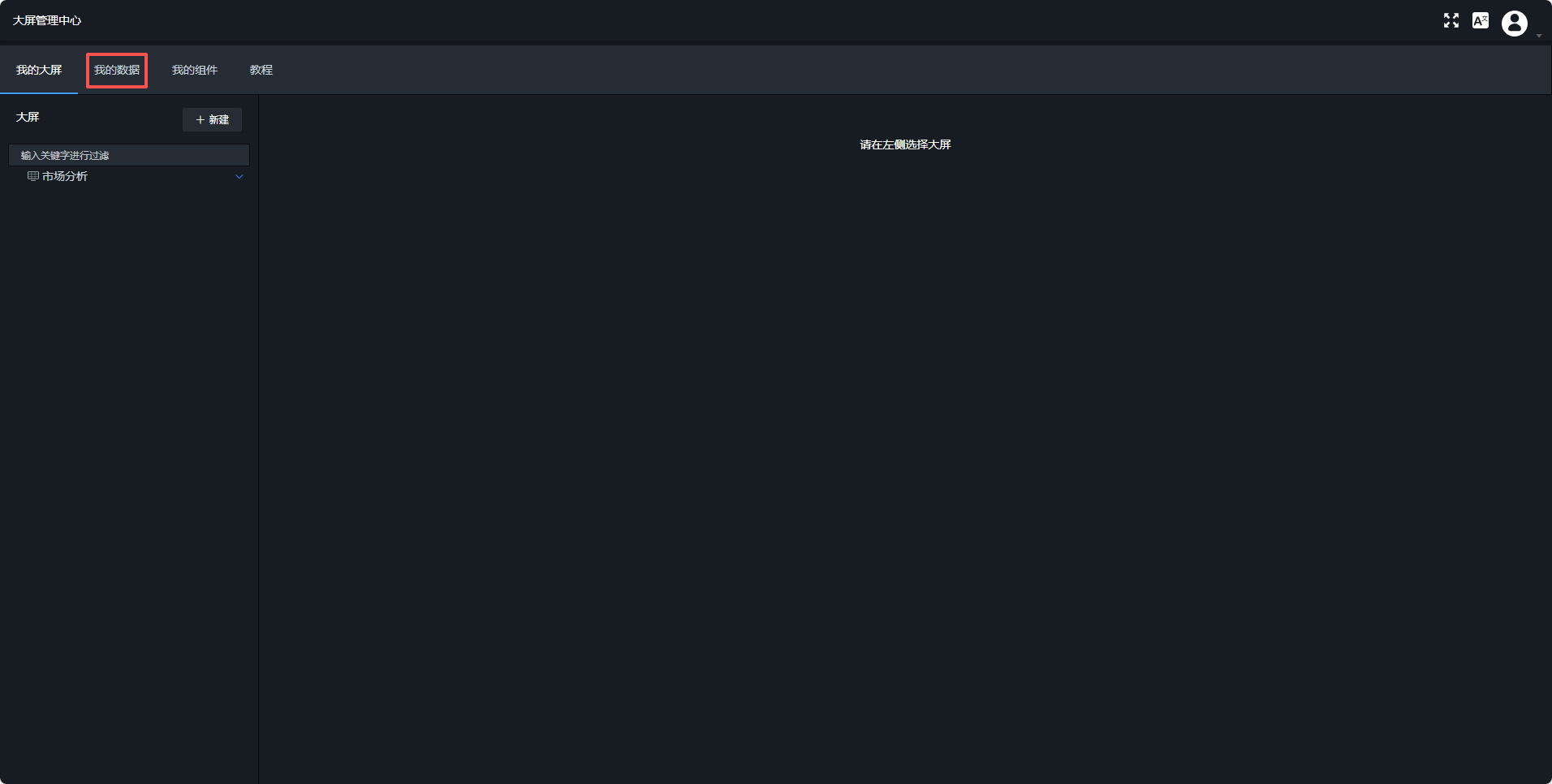
首先,我们需要创建链接团队私有数据库的数据源,进入数据大屏平台后,点击“我的数据”
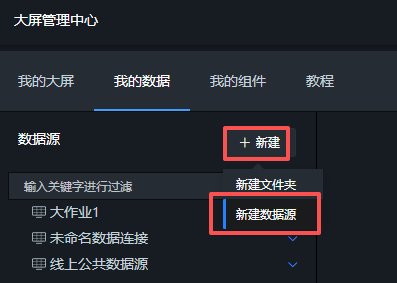
点击“+新建” - “新建数据源”
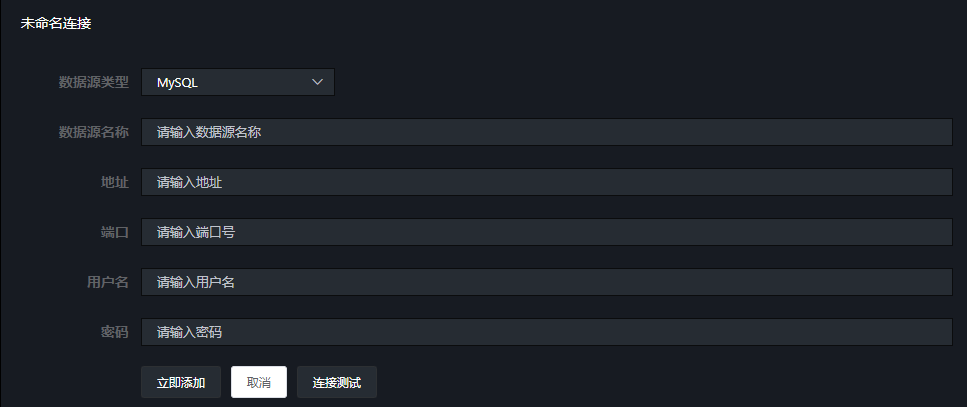
输出团队私有数据库的信息后,点击“立即添加”
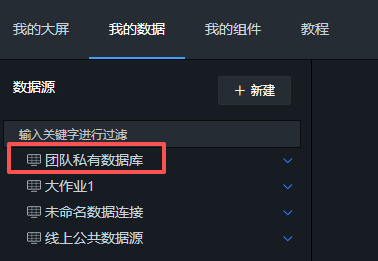
切换tab选项再切回我的数据后可以看见新添加的团队私有数据库
5.2 组件导出到蓝图编辑器
只有当组件导入到蓝图编辑器后,才可以为该组件配置交互。
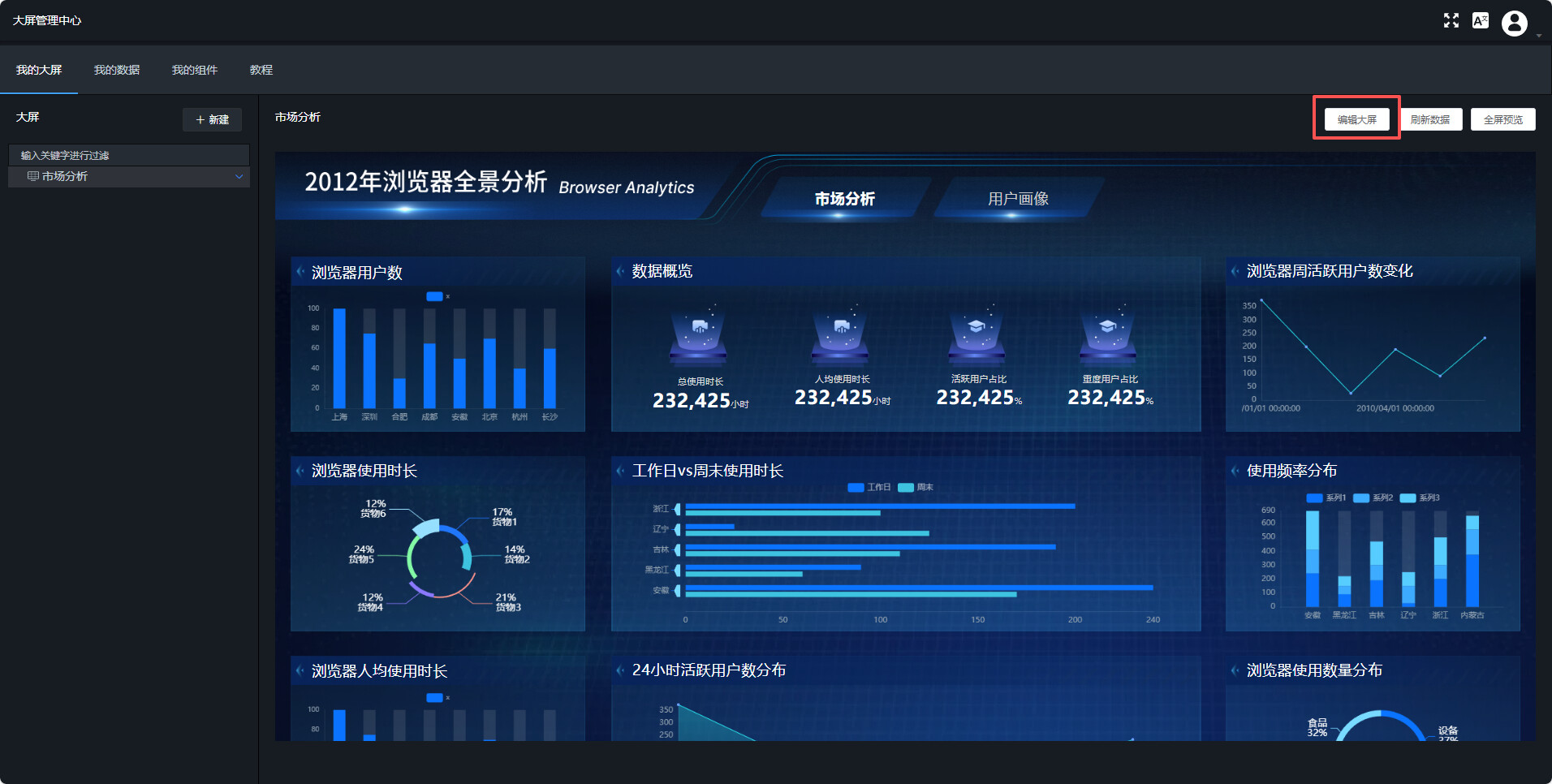
打开上一实验制作的“市场分析”数据大屏
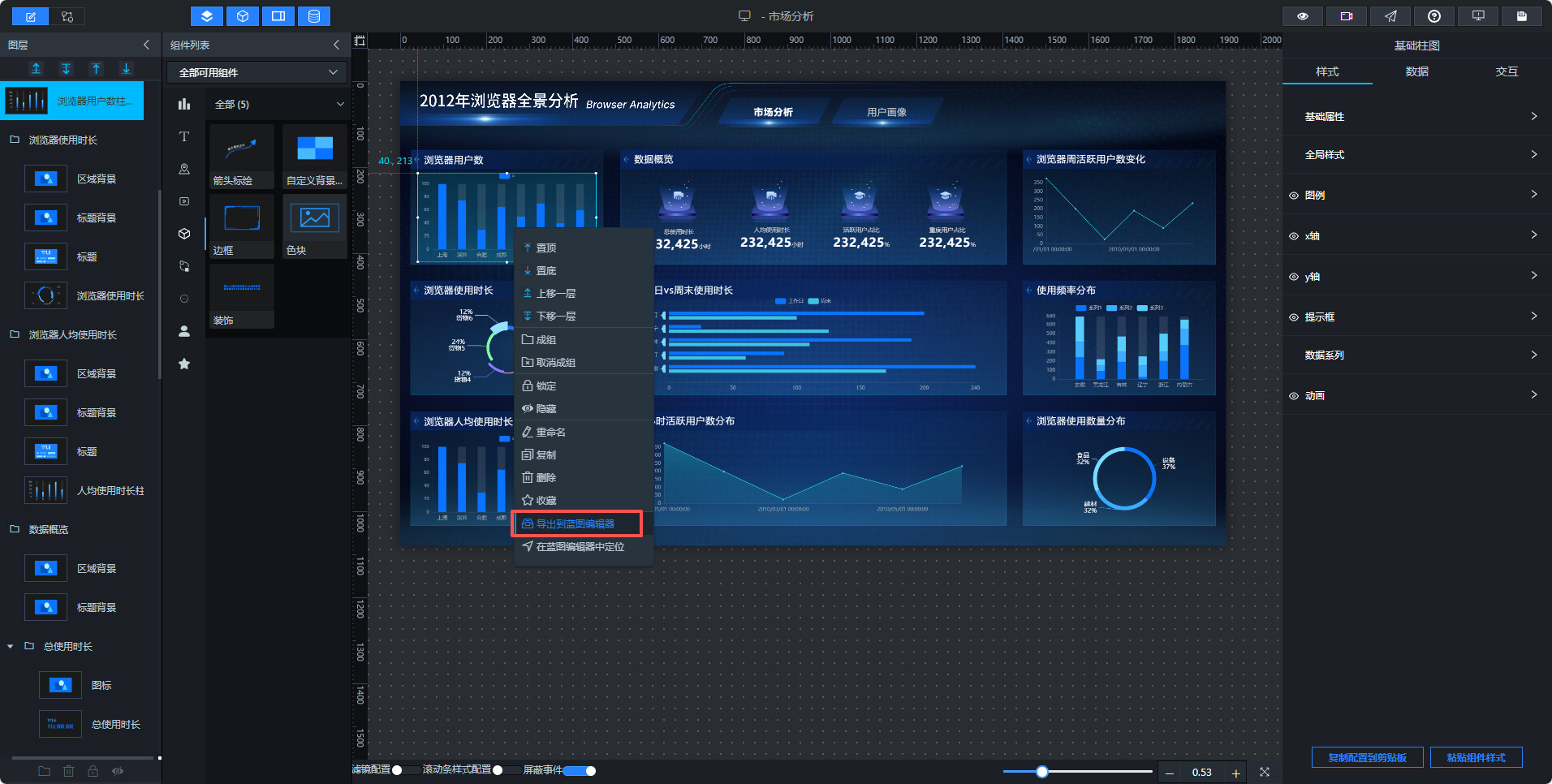
在画布编辑器内,右键单击左侧图层栏或中间画布区的组件,选择导出到蓝图编辑器,即可将对应组件导出到蓝图编辑器中。
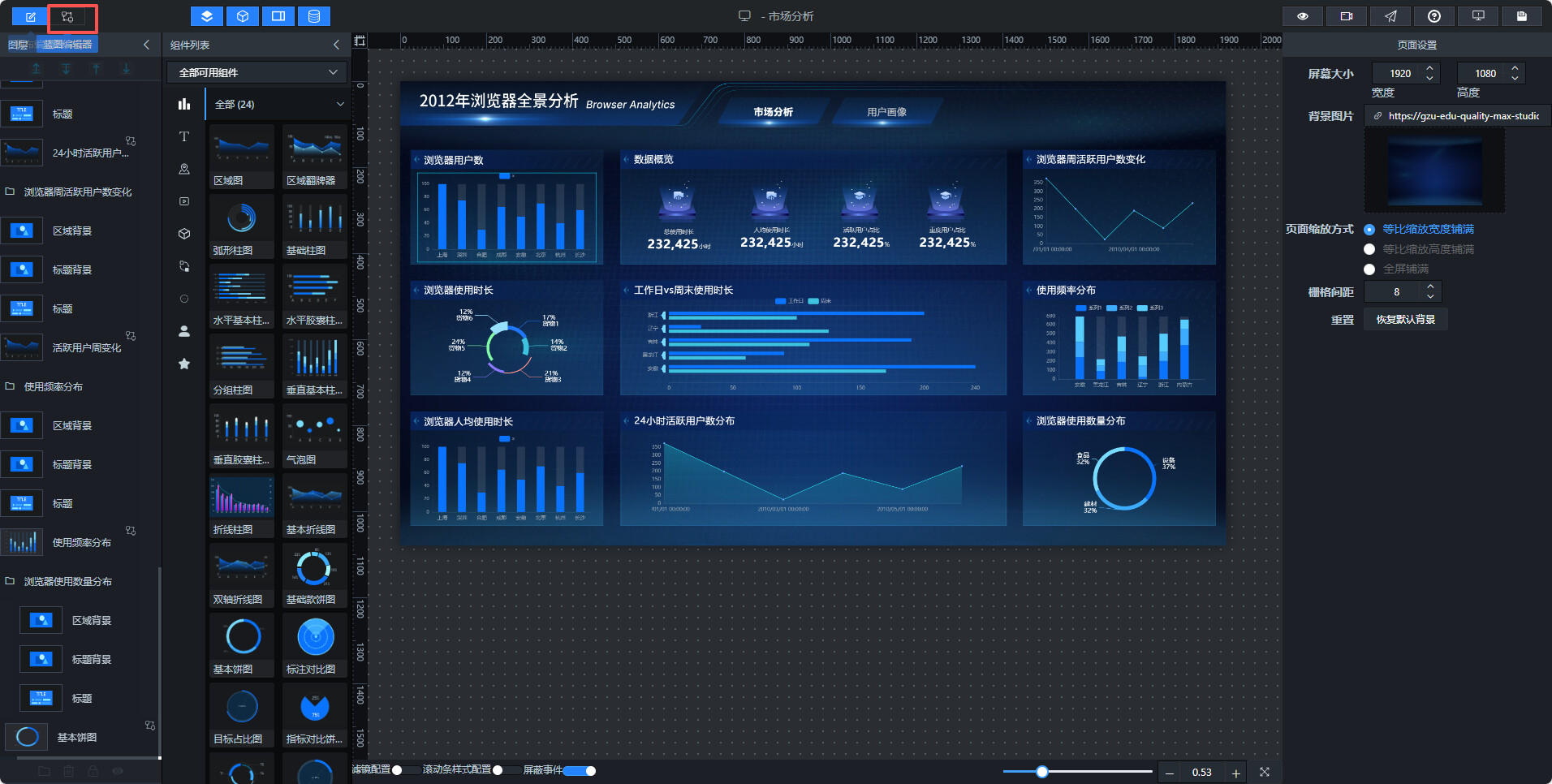
同样的,依次把所有需要接入数据的组件导出到蓝图编辑器中
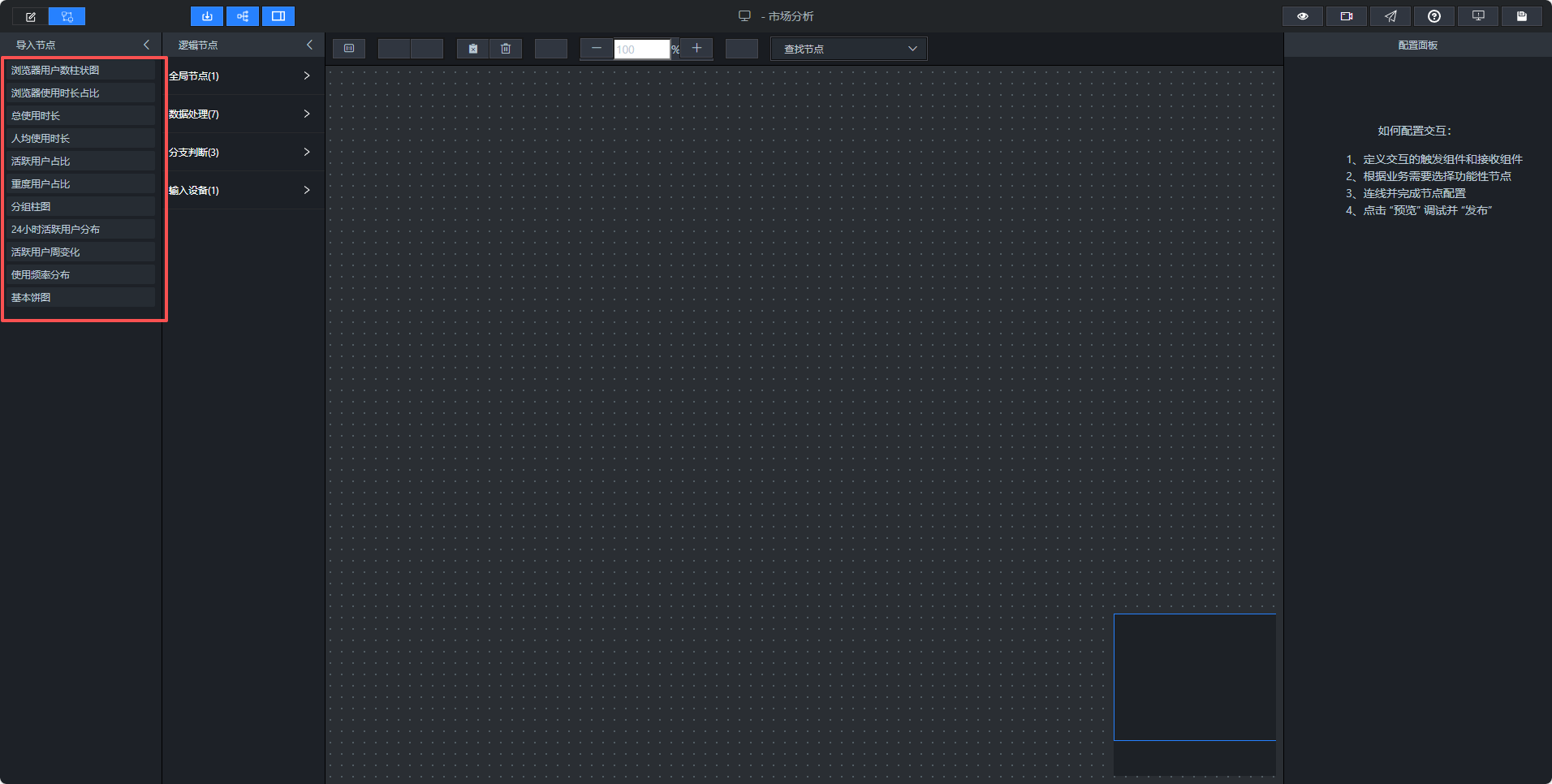
导出成功后,单击“蓝图编辑器”图标切换到蓝图编辑器页面,可在导入节点列表中查看对应的节点。列表内所有节点都可供后续配置交互使用。
5.3 添加全局节点
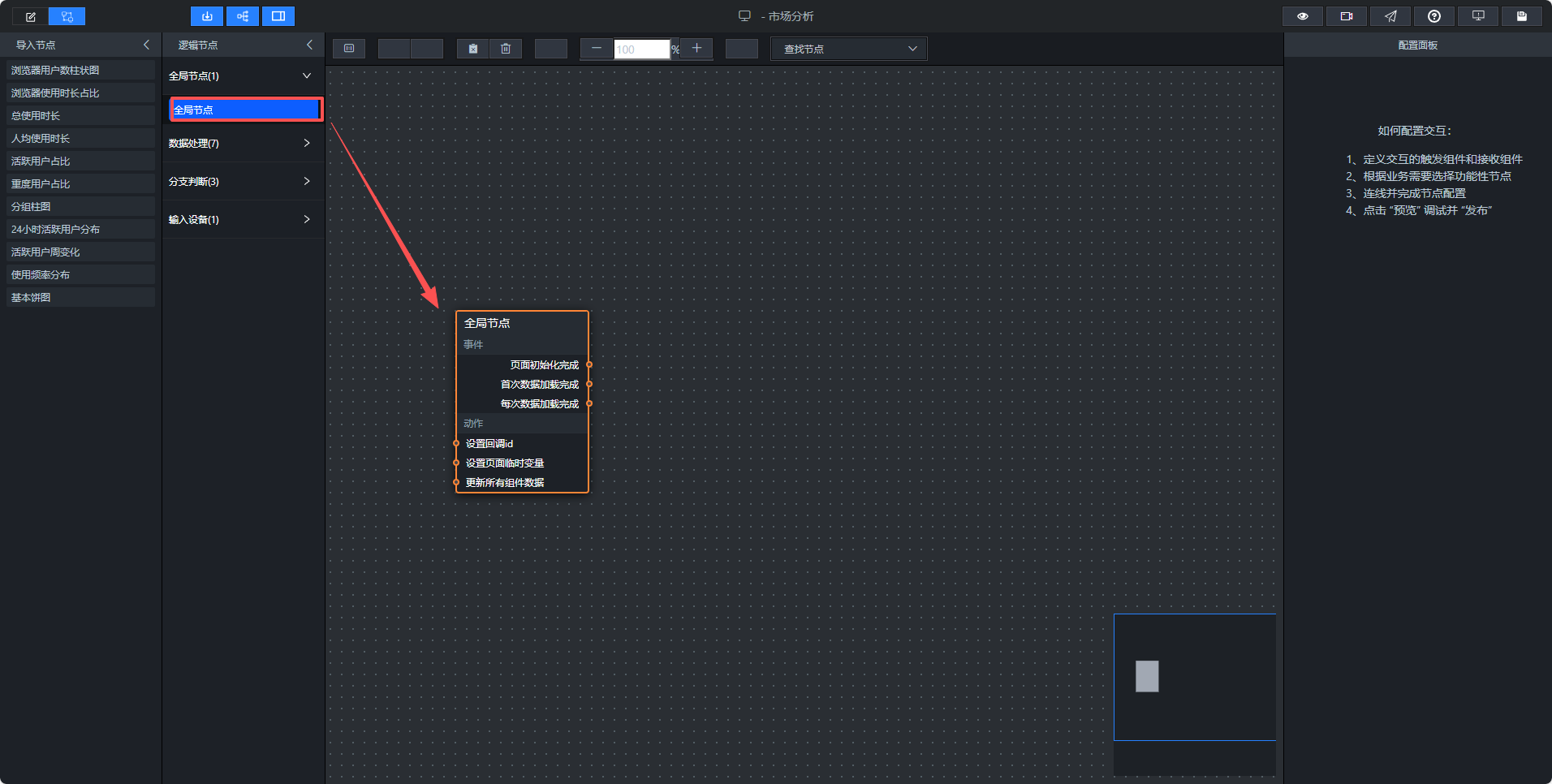
在蓝图编辑器里,在逻辑 节点面板中,将需要使用的逻辑节点单击拖入中间画布中。 逻辑节点包括了全局节点、数据处理 类节点、流程控制类节点以及输入设备类节点。
首先,我们全局节点,画布中自动添加1个全局节点,全局节点可用于在大屏打开时自动执行后续操作(如加载数据)
5.4 为市场格局3个图表配置数据
5.4.1 添加SQL请求节点
从逻辑节点面板中,点击“SQL请求”节点,并将全局节点的“页面初始化完成”输出接口连接到“SQL 请求”节点的“执行SQL”输入接口
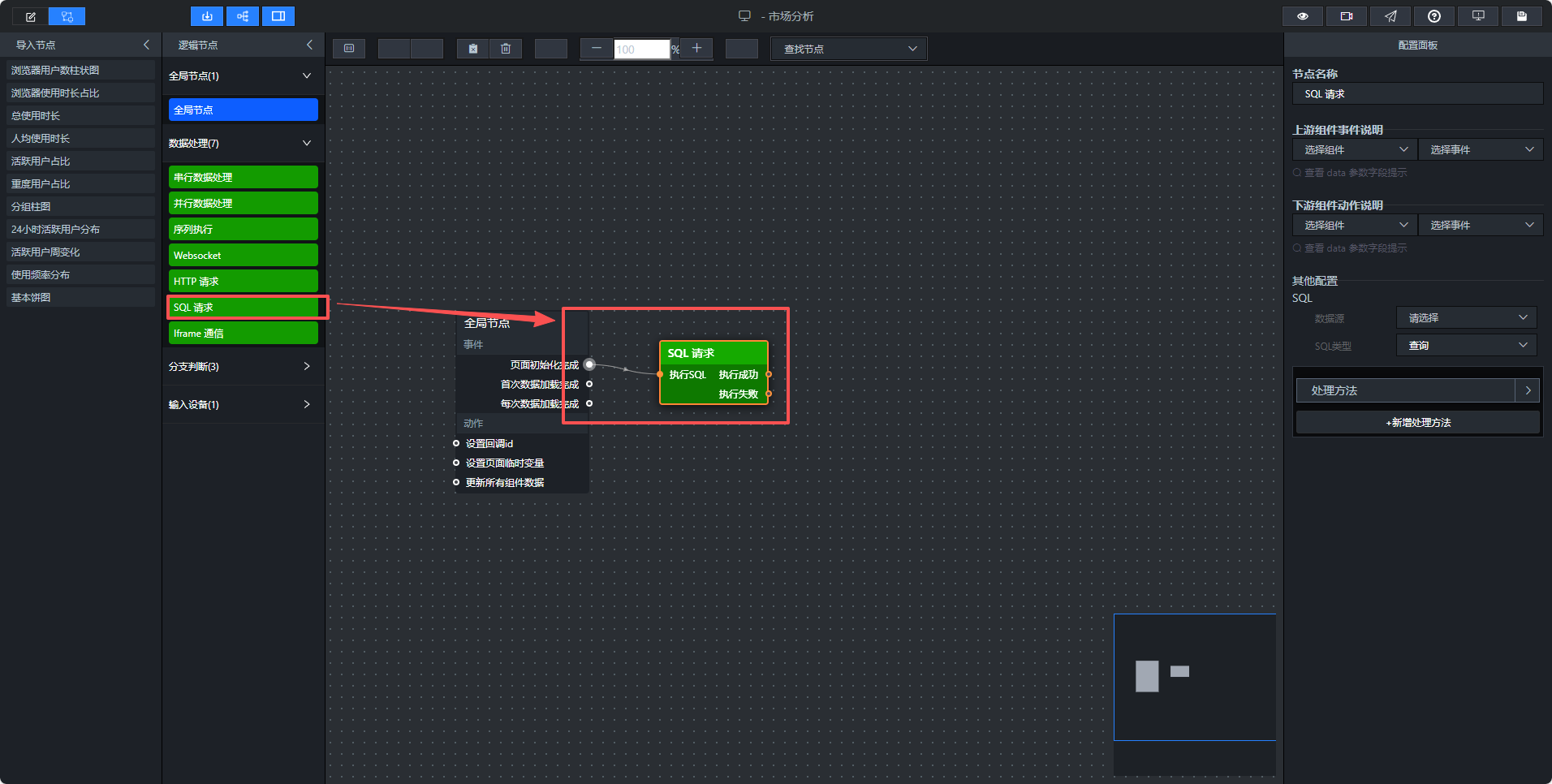
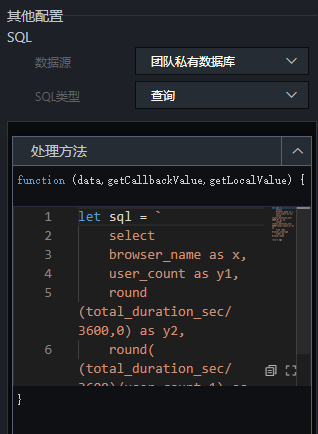
点击“SQL 请求”节点,在配置面板中,数据源选择“团队私有数据库”,SQL类型为“查询”,处理方法的代码框中,输入以下SQL,一次性查询来源为 browser_coverage 的数据:
let sql = `
    select
    browser_name as x,
    user_count as y1,
    round(total_duration_sec/3600,0) as y2,
    round((total_duration_sec/3600)/user_count,1) as y3
    from labs.browser_coverage
    order by browser_name`

return sql
5.4.2 并行数据处理
在蓝图编辑器中,可以通过并行数据处理节点将同一个SQL查询的结果分发到多个图表,每个图表提取自己需要的字段。以下是具体配置方法:
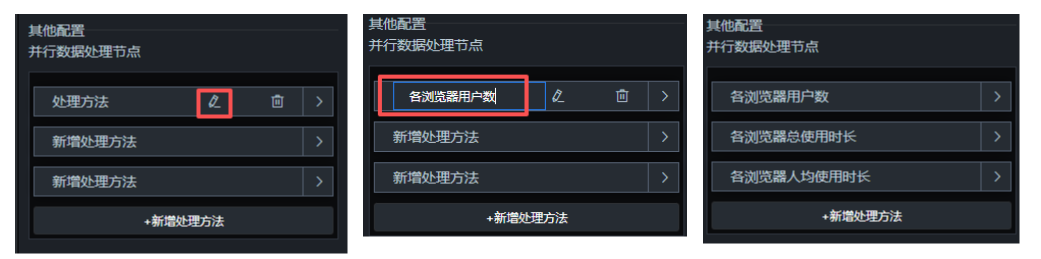
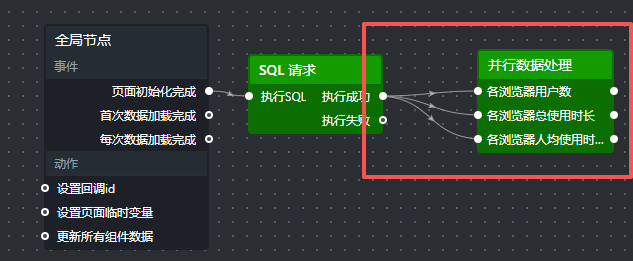
添加并行数据处理组件,并在其处理方法中再增加2个处理方法,一共3个处理方法,分别命名为:各浏览器用户数、各浏览器总使用时长、各浏览器人均使用时长
SQL请求节点的执行成功输出接口分别连接到并行数据处理的3个处理方法接口,如下:
接下来根据每个图表的数据接口映射格式处理查询到的数据,在画布编辑器界面,选择图表,可以在数据tab选项中查看数据接口映射:
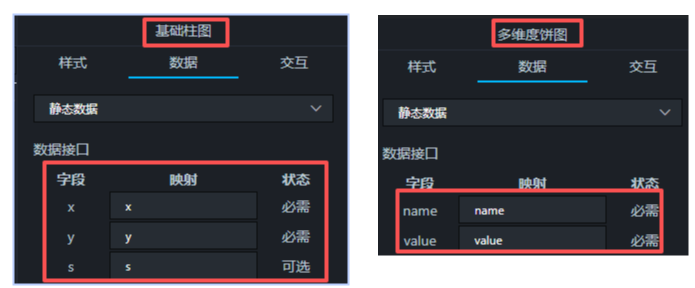
根据查询结果,三个图表需要的字段
-
浏览器用户数柱状图:
x(浏览器名称)、y1(用户数) -
浏览器使用时长占比:
name(浏览器名称)、value(使用时长) -
人均使用时长柱状图:
x(浏览器名称)、y3(人均时长)
因此,并行数据处理的3个处理方法的代码如下,分别粘贴到对应的代码块中即可:
各浏览器用户数
return data.map(item => ({
    x: item.x,
    y: item.y1,
    s: '用户数'
}));
各浏览器总使用时长
return data.map(item => ({
    name: item.x,
    value: item.y2
}));
各浏览器人均使用时长
return data.map(item => ({
    x: item.x,
    y: item.y3,
    s: '人均时长(小时)'
}));
5.4.3 添加图表节点
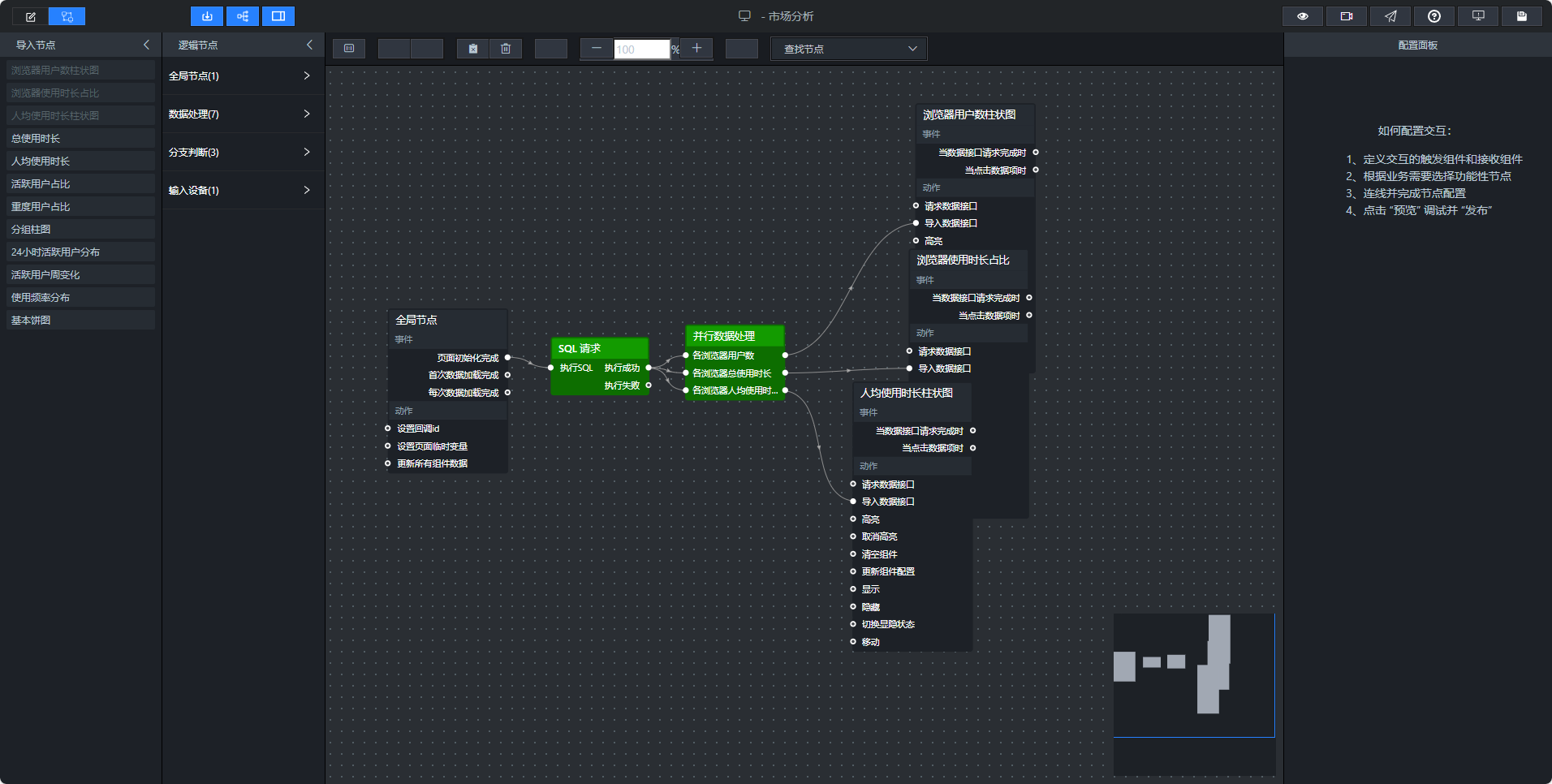
点击浏览器用户数柱状图、浏览器使用时长占比、人均使用时长柱状图这3个节点,将它们添加到画布中,再将并行数据处理的3个处理方法的输出接口连接到对应的图表的“导入数据接口”,如下:
点击保存,我们可以预览一下数据情况是否符合预期
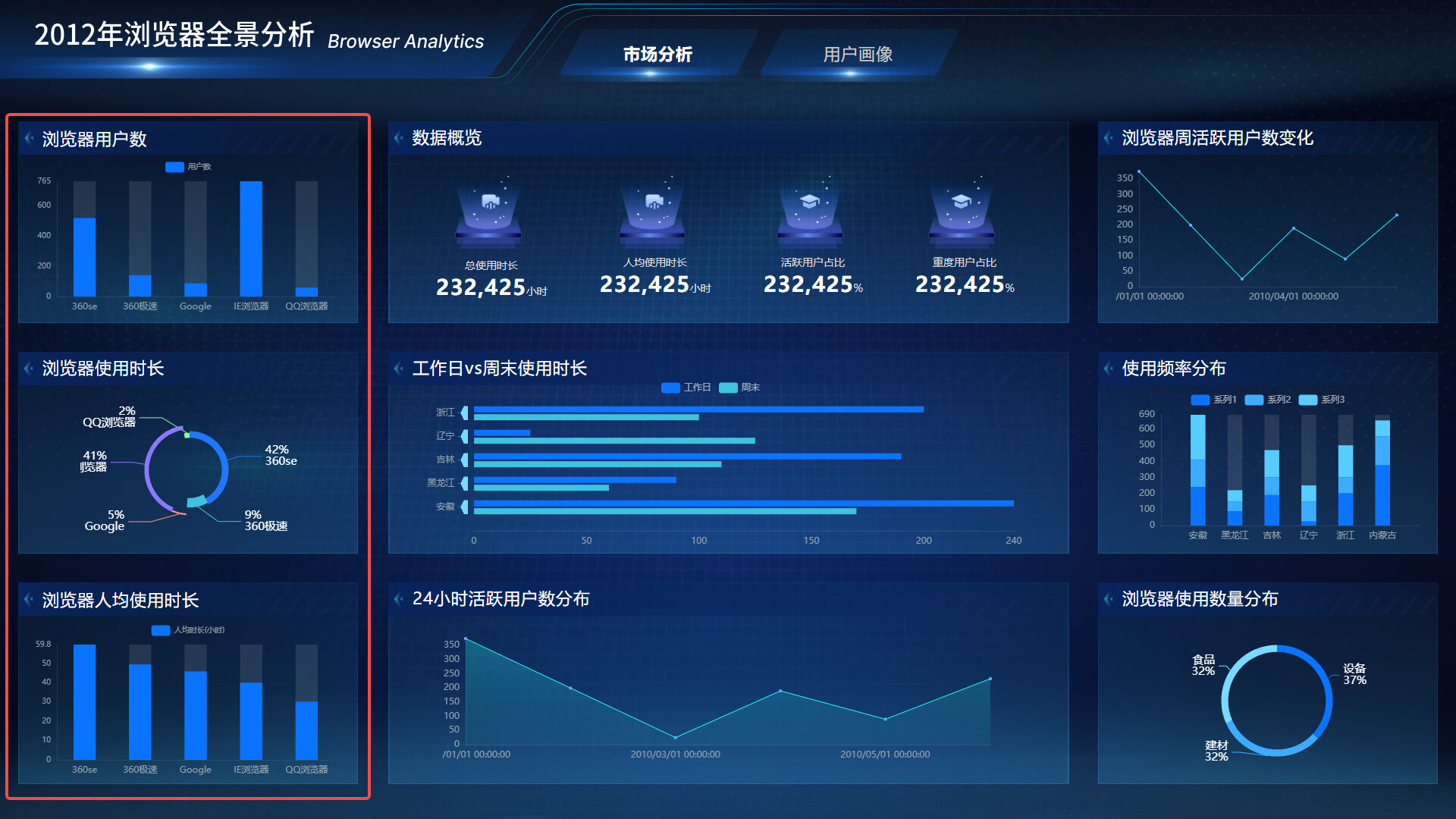
可以看到,数据已经更新为数据库中的数据了
预览出现下图情况
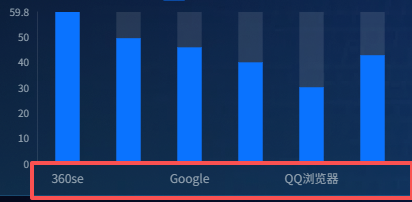
可以按照以下配置
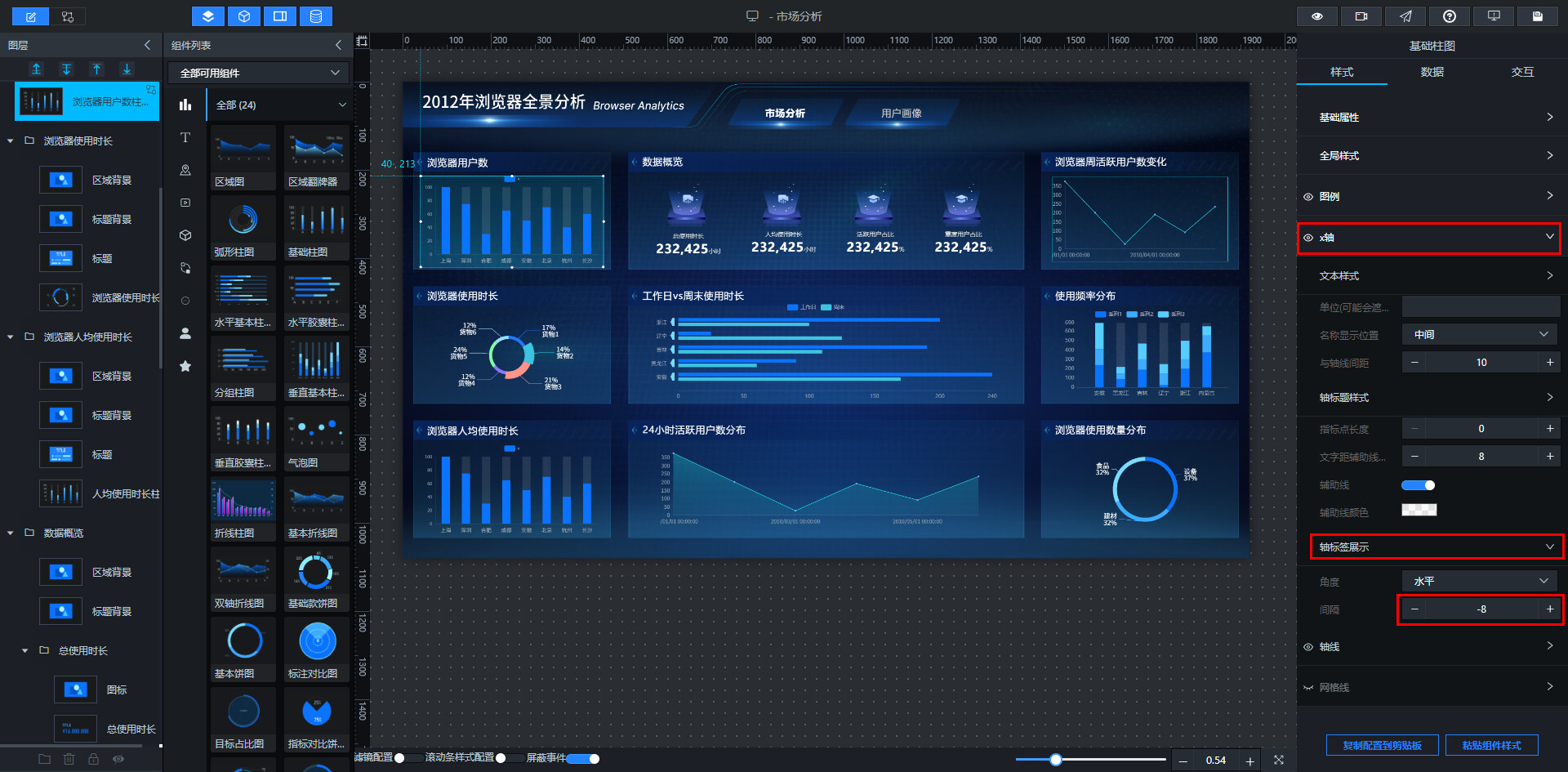
饼图的样式可以调整一下,使其更协调
在画布编辑器中选择浏览器使用时长占比饼图,在数据系列中调整每个系列的内外半径,实现类似的以下效果:
5.5 为指标区域图表配置数据
5.5.1 添加SQL请求节点
从逻辑节点面板中,点击“SQL请求”节点,并将全局节点的“页面初始化完成”输出接口连接到“SQL 请求”节点的“执行SQL”输入接口
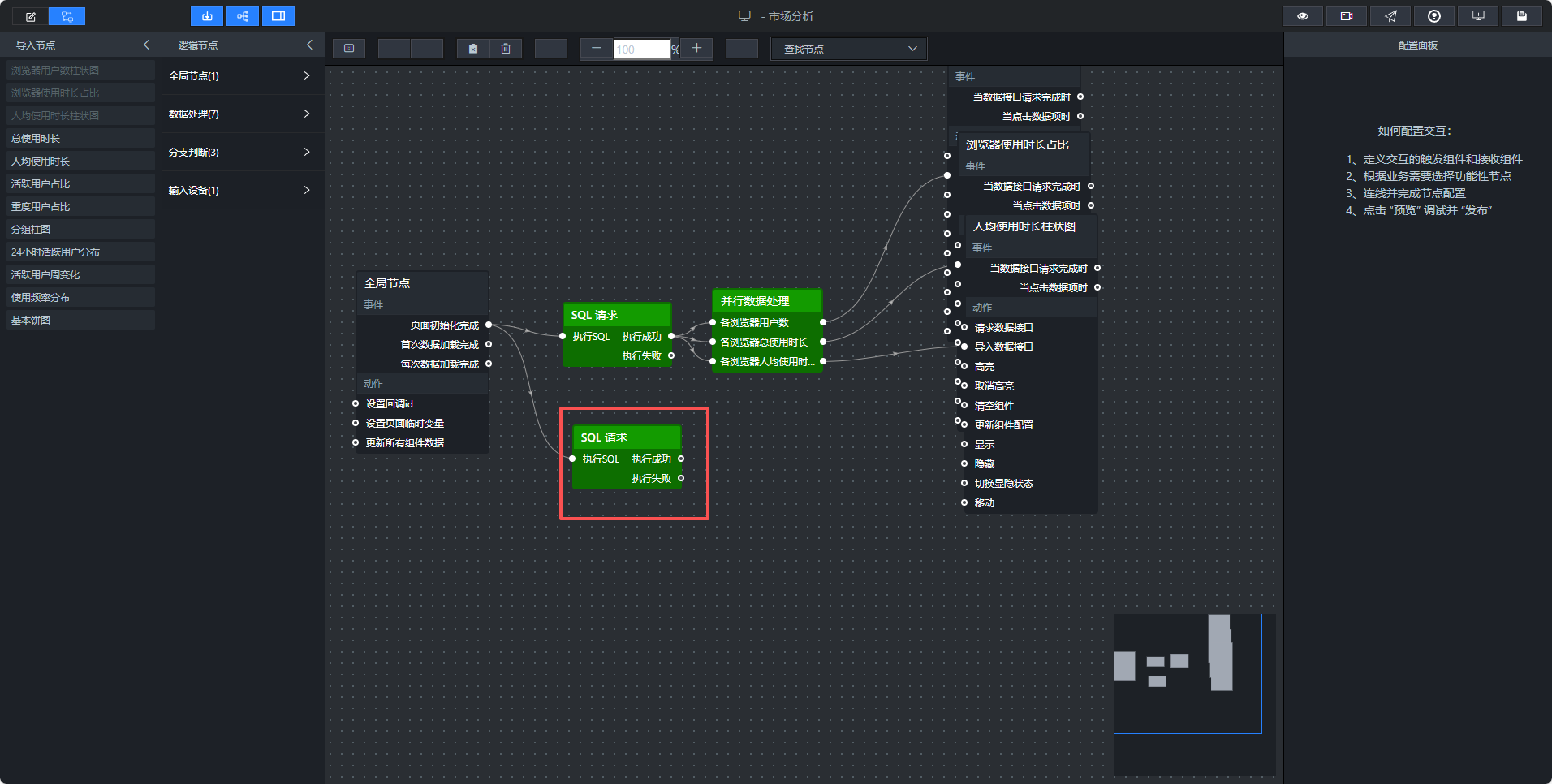
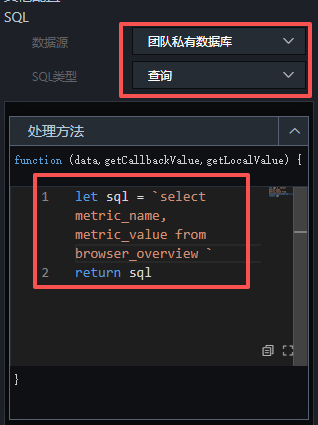
点击“SQL 请求”节点,在配置面板中,数据源选择“团队私有数据库”,SQL类型为“查询”,处理方法的代码框中,输入以下SQL,一次性查询来源为 browser_overview 的数据:
let sql = `select metric_name, metric_value from labs.browser_overview `
return sql
该查询返回一个数组,格式如下:
[
  {"metric_name": "总使用时长", "metric_value": 456800.00},
  {"metric_name": "人均使用时长", "metric_value": 8.20},
  {"metric_name": "活跃用户占比", "metric_value": 71.30},
  {"metric_name": "重度用户占比", "metric_value": 23.50}
]
5.5.2 并行数据处理
添加并行数据处理组件,并在其处理方法中再增加3个处理方法,一共4个处理方法,分别命名为:总使用时长、人均使用时长、活跃用户占比、重度用户占比
SQL请求节点的执行成功输出接口分别连接到并行数据处理的4个处理方法接口,如下:
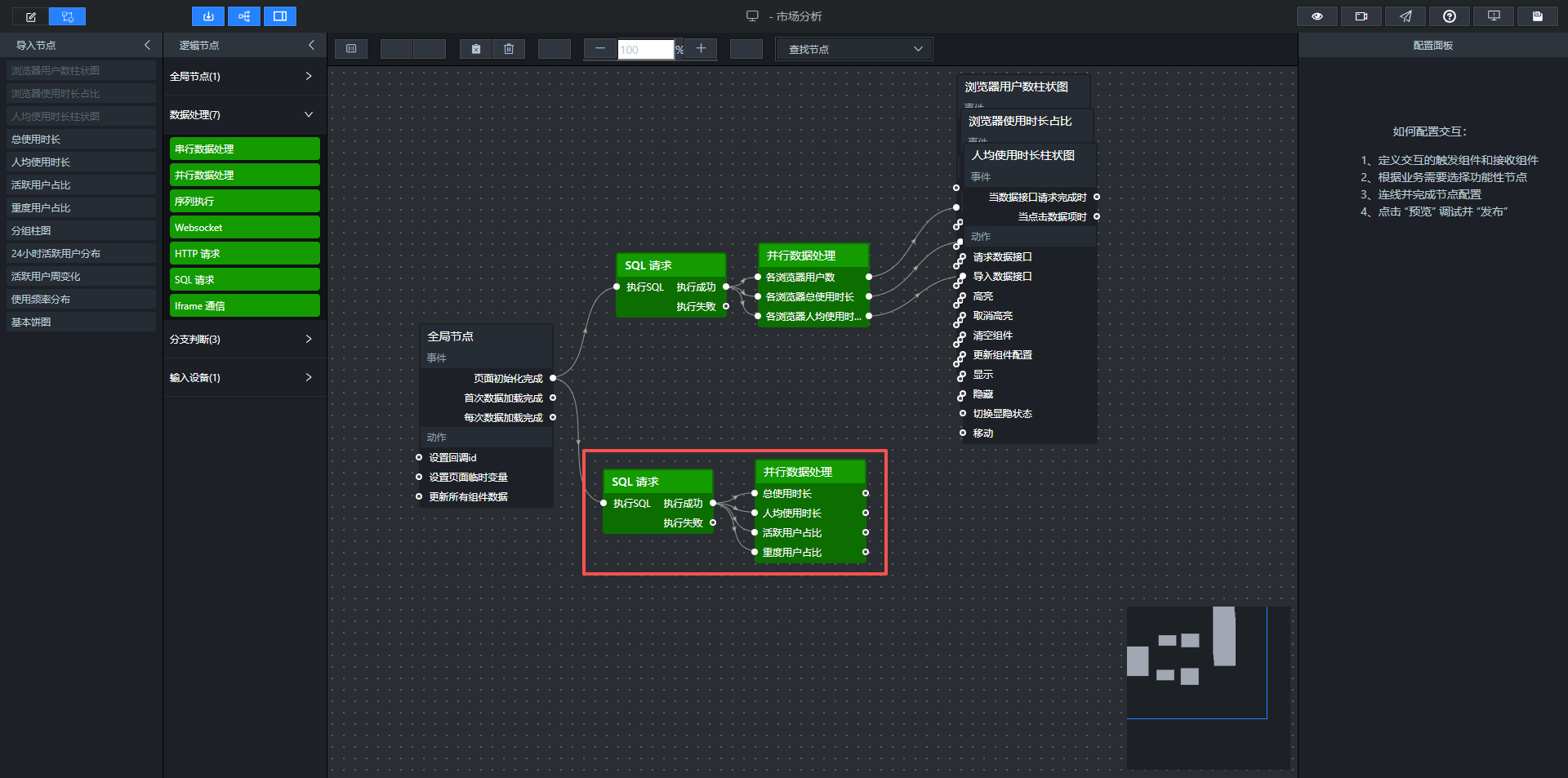
接下来根据数字翻牌器的数据接口映射格式处理查询到的数据,在画布编辑器界面,选择数字翻牌器,可以在数据tab选项中查看数据接口映射:
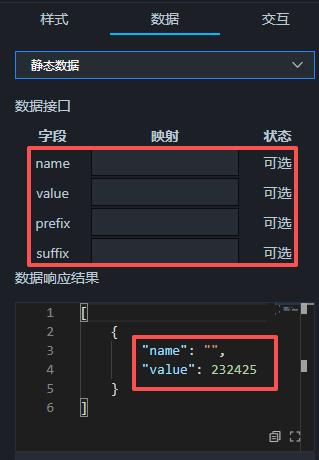
其中,name 字段我们已经在数据翻牌器中设置好了,现在只需处理 value 字段的映射关系根据查询结果:
总使用时长
var item = data.find(d => d.metric_name === '总使用时长');
return [{ value: item ? item.metric_value : 0 }];
人均使用时长
var item = data.find(d => d.metric_name === '人均使用时长');
return [{ value: item ? item.metric_value : 0 }];
活跃用户占比
var item = data.find(d => d.metric_name === '活跃用户占比');
return [{ value: item ? item.metric_value : 0 }];
重度用户占比
var item = data.find(d => d.metric_name === '重度用户占比');
return [{ value: item ? item.metric_value : 0 }];
每个分支的输出格式为 [{ value: xxx }],指标卡组件直接读取 value 字段显示数值。指标名称已预先配置在指标卡组件的标题中
5.5.3 添加图表节点
点击4个数字翻牌器组件的节点,将它们添加到画布中,再将并行数据处理的4个处理方法的输出接口连接到对应的图表的“导入数据接口”,如下:
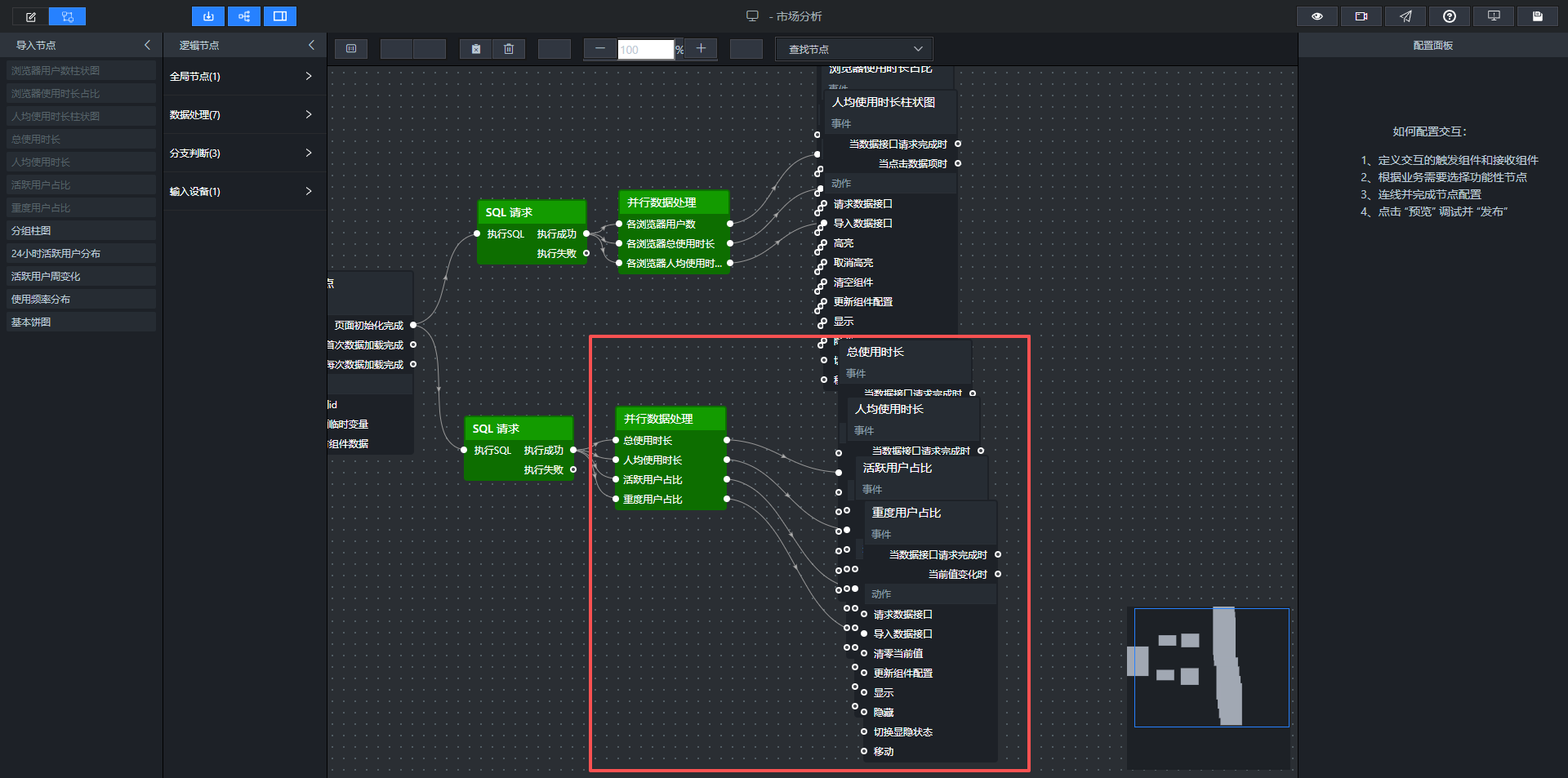
点击保存,预览数据是否符合预期
5.6 为工作日vs周末使用时长图表配置数据
5.6.1 添加SQL请求节点
参考以上SQL请求节点的配置步骤,完成SQL请求节点配置,查询代码如下:
let sql = `
select
    browser_name as x,
    avg_duration_sec as y,
    day_type as s
from labs.browser_weekday_weekend
order by browser_name, day_type
`

return sql
5.6.2 添加图表节点
点击工作日vs周末使用时长节点,将它添加到画布中,再SQL请求节点的执行成功输出接口连接到“导入数据接口”,如下:
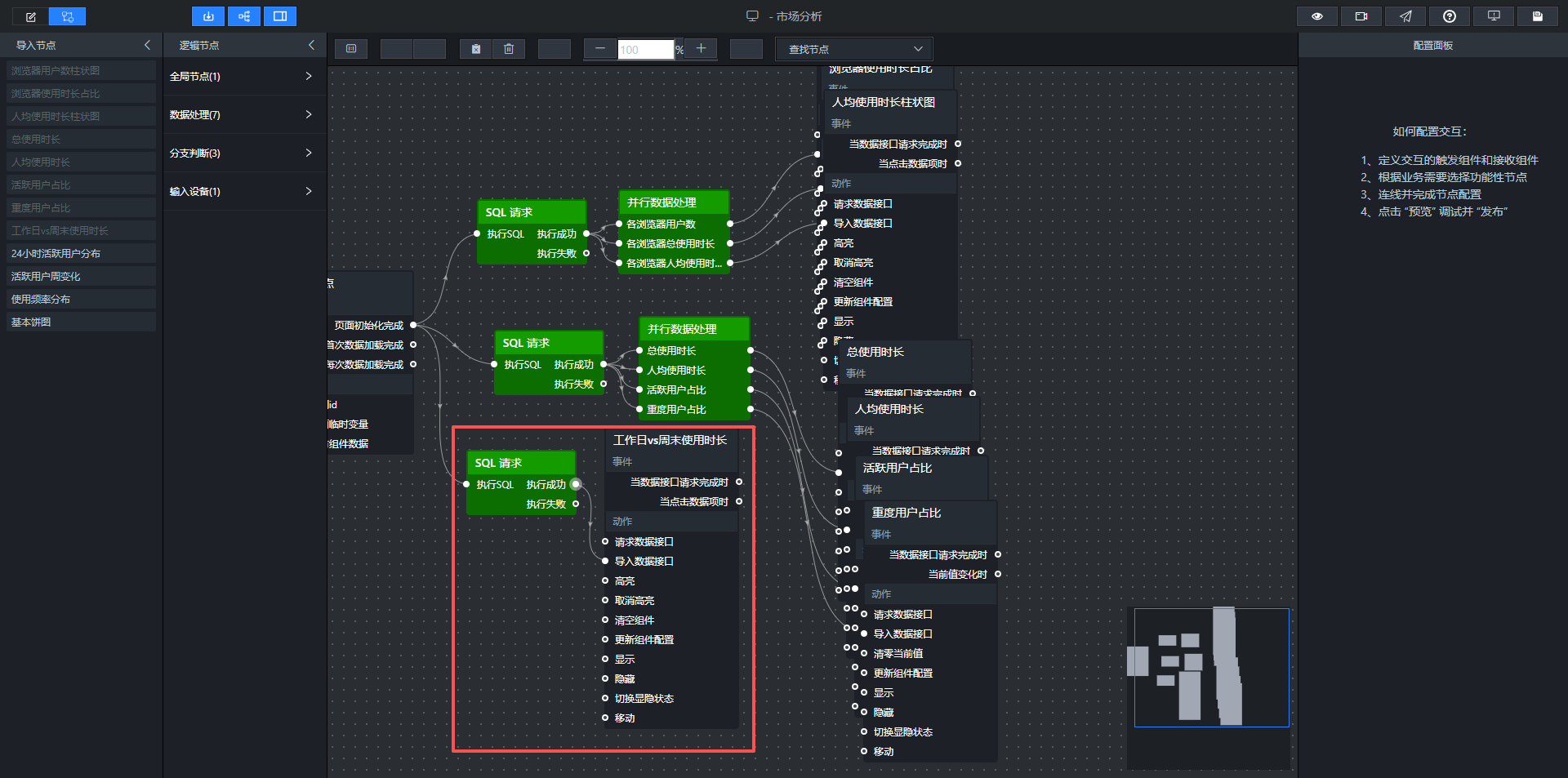
点击保存,预览数据是否符合预期
5.7 为24小时活跃用户分布图表配置数据
5.7.1 添加SQL请求节点
参考以上SQL请求节点的配置步骤,完成SQL请求节点配置,查询代码如下:
let sql = `
    select hour as x,
    active_user_count as y,
    browser_name as s
from labs.browser_hourly
order by browser_name, hour
`
return sql
5.7.2 添加图表节点
点击24小时活跃用户分布节点,将它添加到画布中,再SQL请求节点的执行成功输出接口连接到“导入数据接口”,如下:
点击保存,预览数据是否符合预期
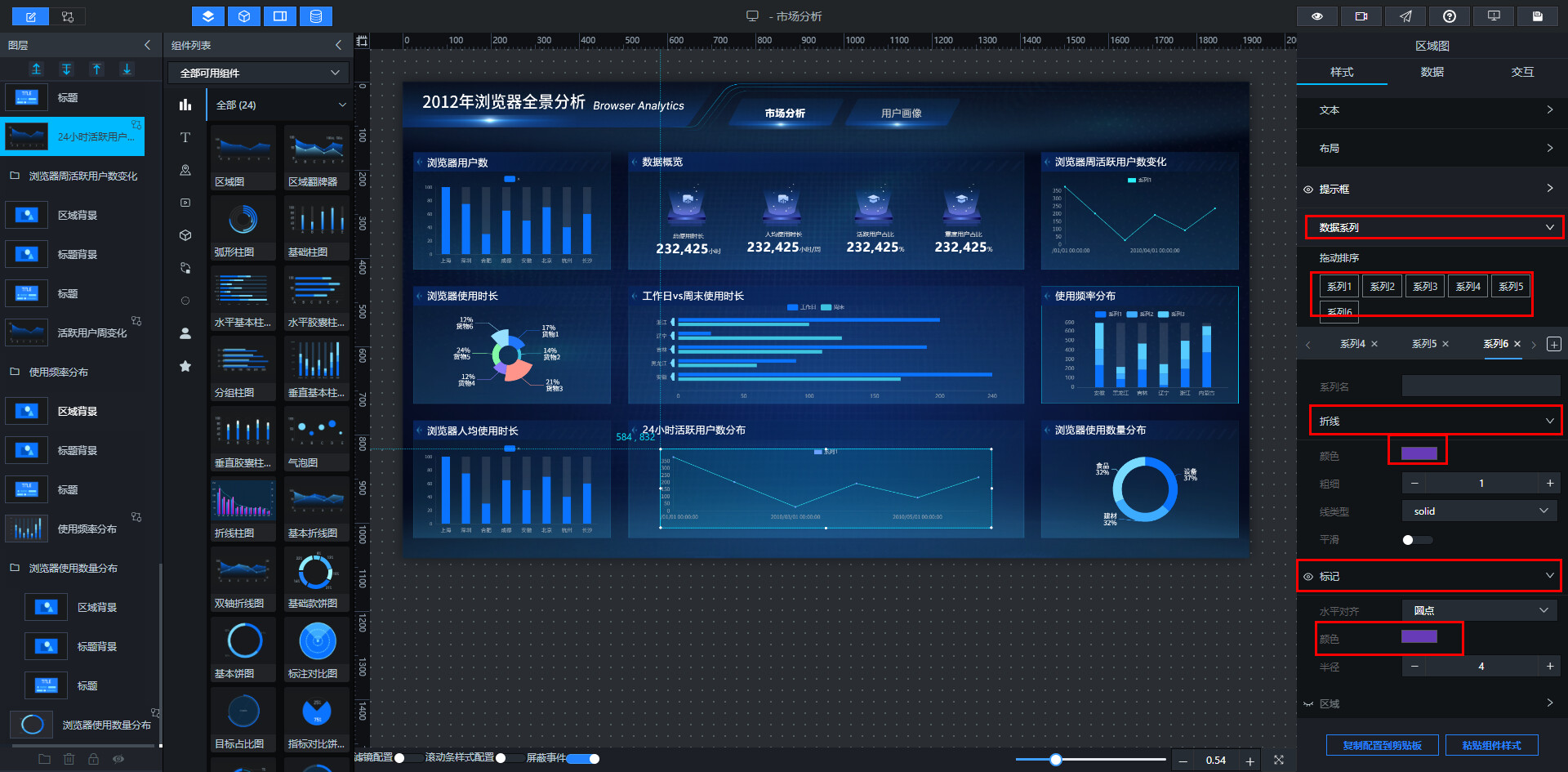
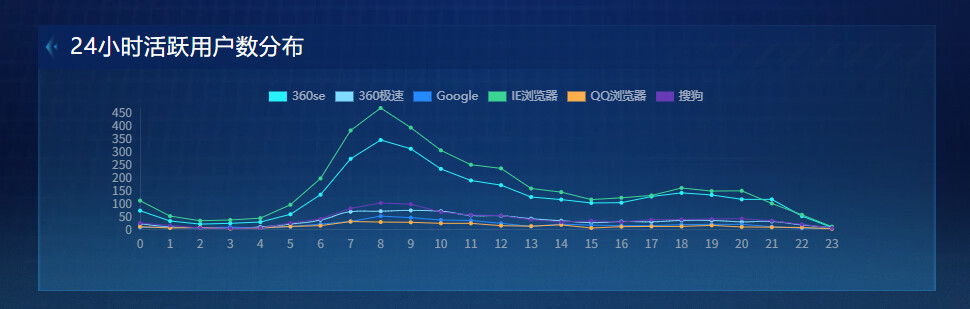
这里需要注意,图例是跟着折线上的标签点的颜色变化的,为了使折线、标签点、图例颜色一致,需要分别设置颜色,在画布编辑器中选中图表,点开数据系列,这个折线图有6个图例,即6个浏览器,所以需要设置6个系列的折线和标记颜色
设置完成后,效果如下:
5.8 为活跃用户周变化图表配置数据
5.8.1 添加SQL请求节点
参考以上SQL请求节点的配置步骤,完成SQL请求节点配置,查询代码如下:
let sql = `
  select hour as x,
    active_user_count as y,
    browser_name as s
  from labs.browser_hourly
  order by browser_name, hour
`
return sql
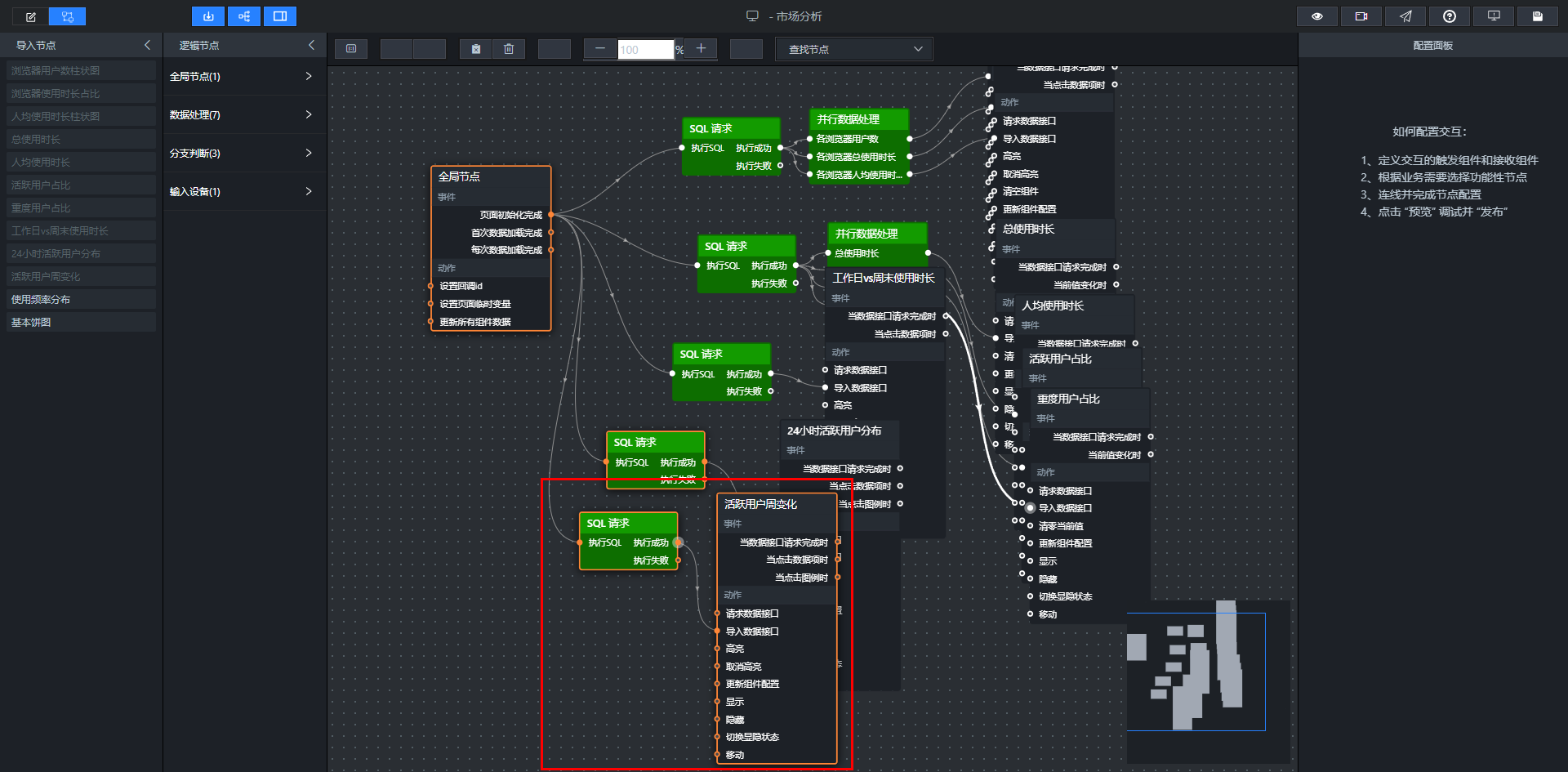
5.8.2 添加图表节点
点击活跃用户周变化节点,将它添加到画布中,再SQL请求节点的执行成功输出接口连接到“导入数据接口”,如下:
点击保存,预览数据是否符合预期
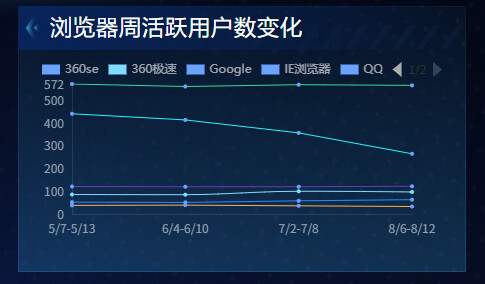
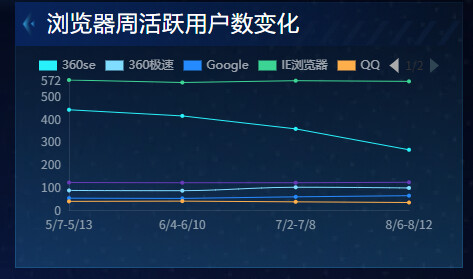
这里需要注意,图例是跟着折线上的标签点的颜色变化的,为了使折线、标签点、图例颜色一致,需要分别设置颜色,在画布编辑器中选中图表,点开数据系列,这个折线图有6个图例,即6个浏览器,所以需要设置6个系列的折线和标记颜色
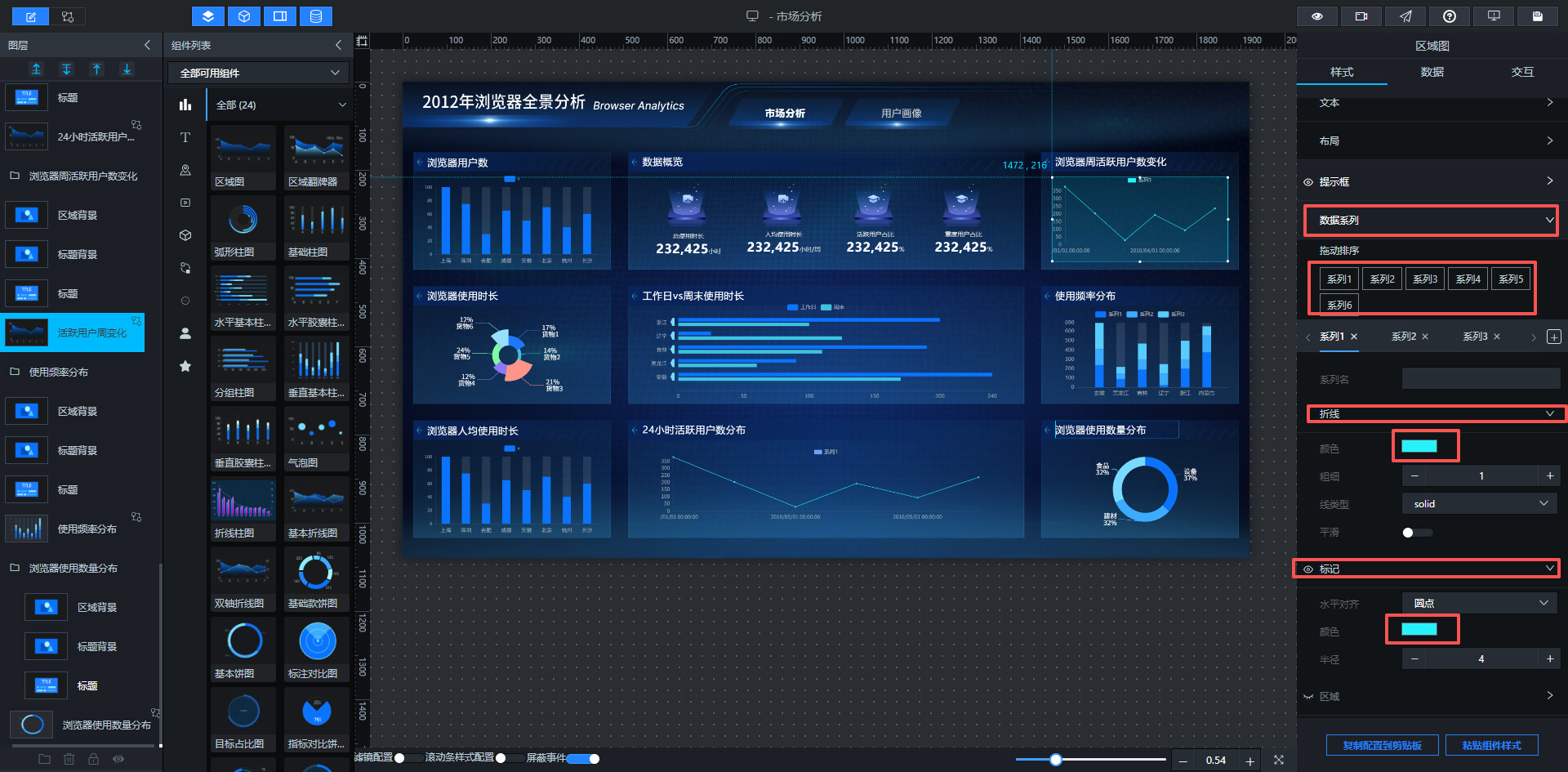
设置完成后,效果如下:
5.9 为使用频率分布图表配置数据
5.9.1 添加SQL请求节点
参考以上SQL请求节点的配置步骤,完成SQL请求节点配置,查询代码如下:
let sql = `
  select
      browser_name as s,
      user_count as y,
      usage_level as x
   from labs.browser_frequency_stats
   order by browser_name
`
return sql
5.9.2 添加图表节点
点击使用频率分布节点,将它添加到画布中,再SQL请求节点的执行成功输出接口连接到“导入数据接口”,如下:
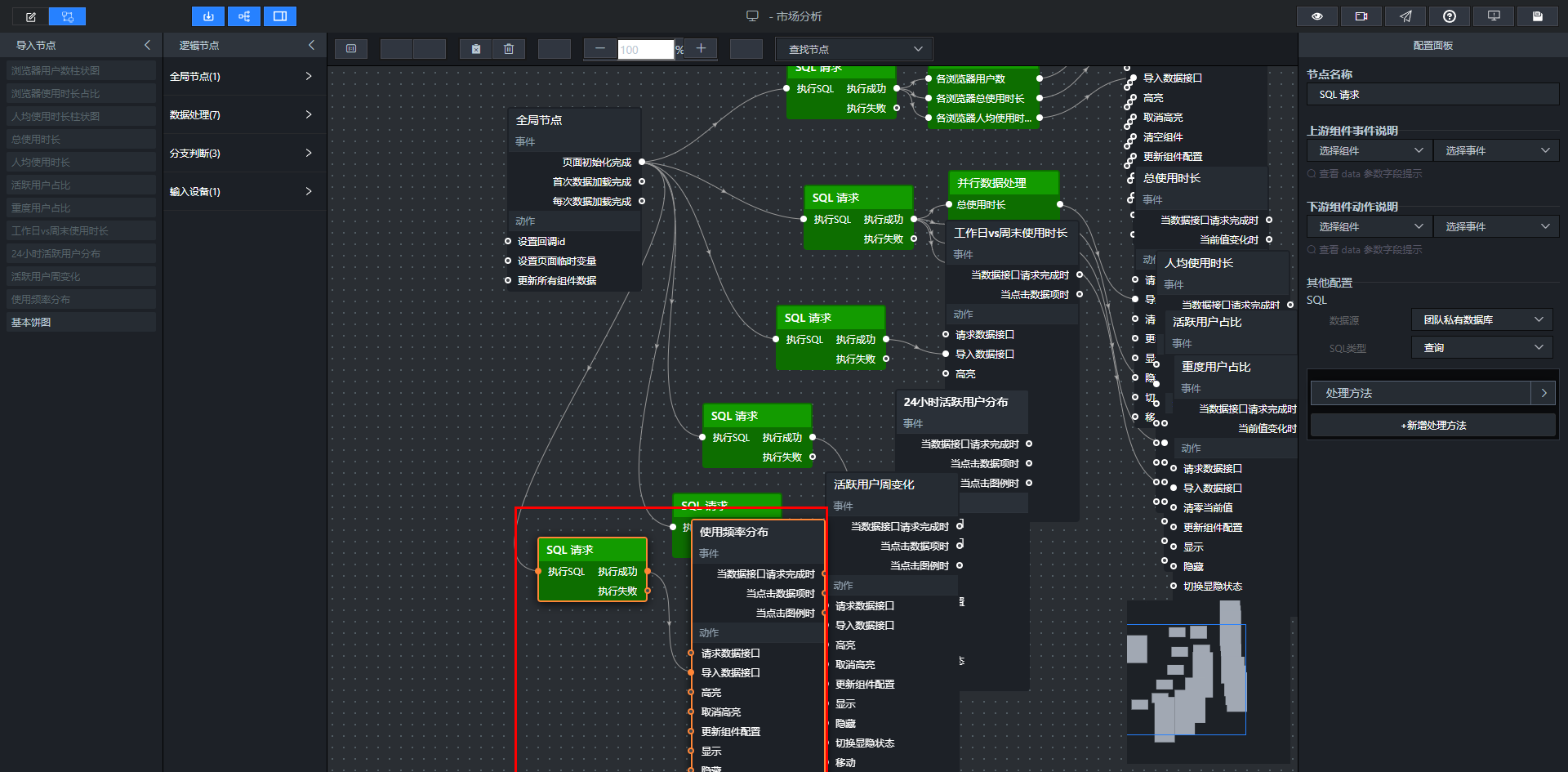
点击保存,预览数据是否符合预期
5.10 为浏览器使用数量分布图表配置数据
5.10.1 添加SQL请求节点
参考以上SQL请求节点的配置步骤,完成SQL请求节点配置,查询代码如下:
let sql = `
  select
      browser_count as name,
      user_count as value
  from labs.browser_multi_usage
  order by browser_count
`
return sql
5.10.2 添加图表节点
点击浏览器使用数量分布节点,将它添加到画布中,再SQL请求节点的执行成功输出接口连接到“导入数据接口”,如下:
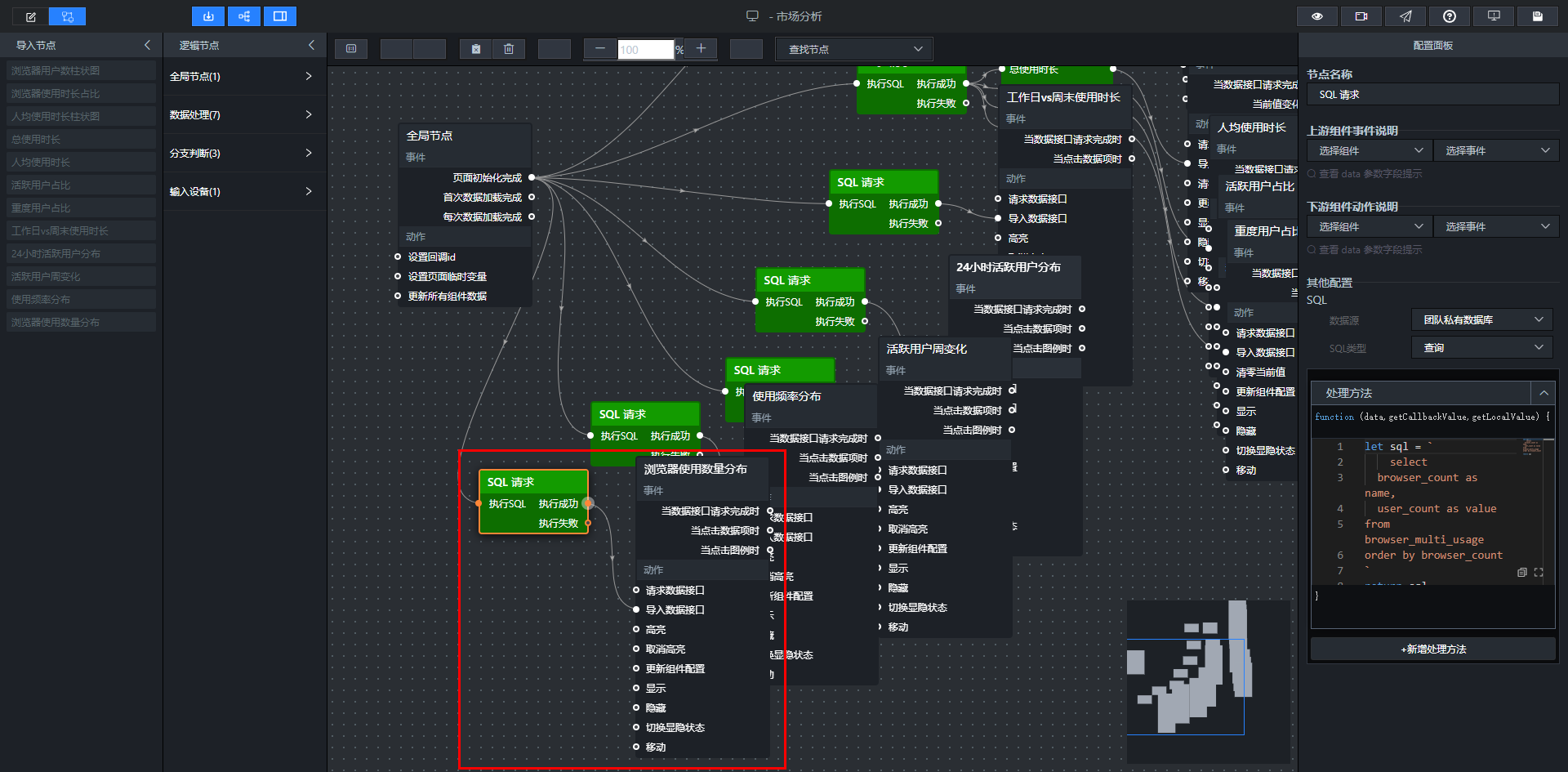
点击保存,预览数据是否符合预期
5.11 预览并发布
组件的样式和数据都配置完成后,可以预览并发布可视化应用,实现应用的在线播放和演示。
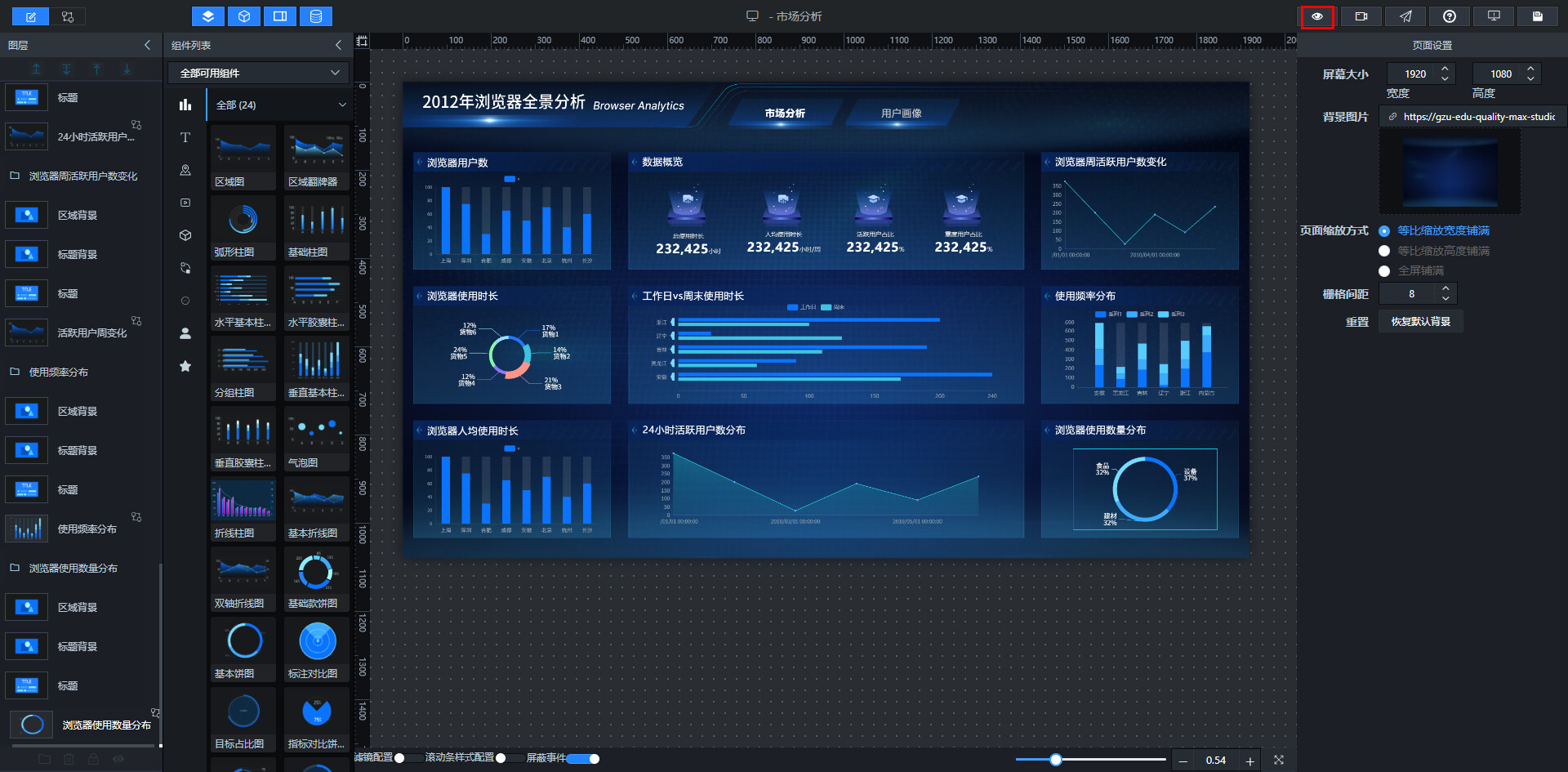
单击大屏页面右上角的预览图标,预览可视化应用。
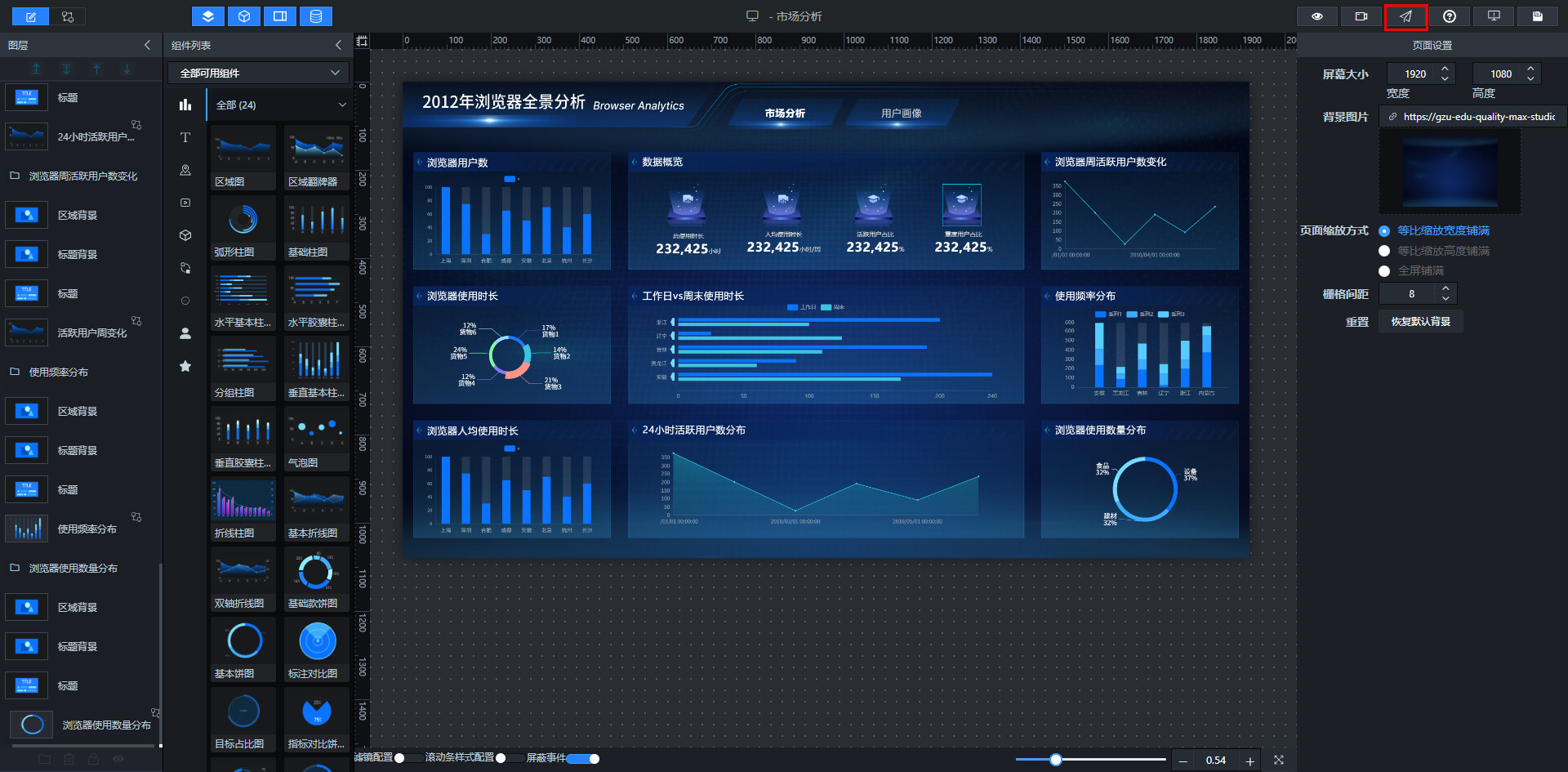
预览确认无误后,单击大屏页面右上角的发布图标
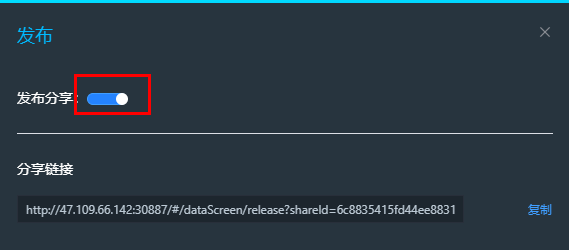
在弹出的发布对话框中单击发布分享
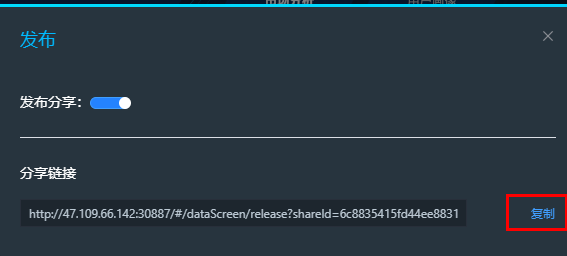
单击分享链接右侧的复制按钮
打开浏览器,将复制的链接粘贴到地址栏中,即可在线观看
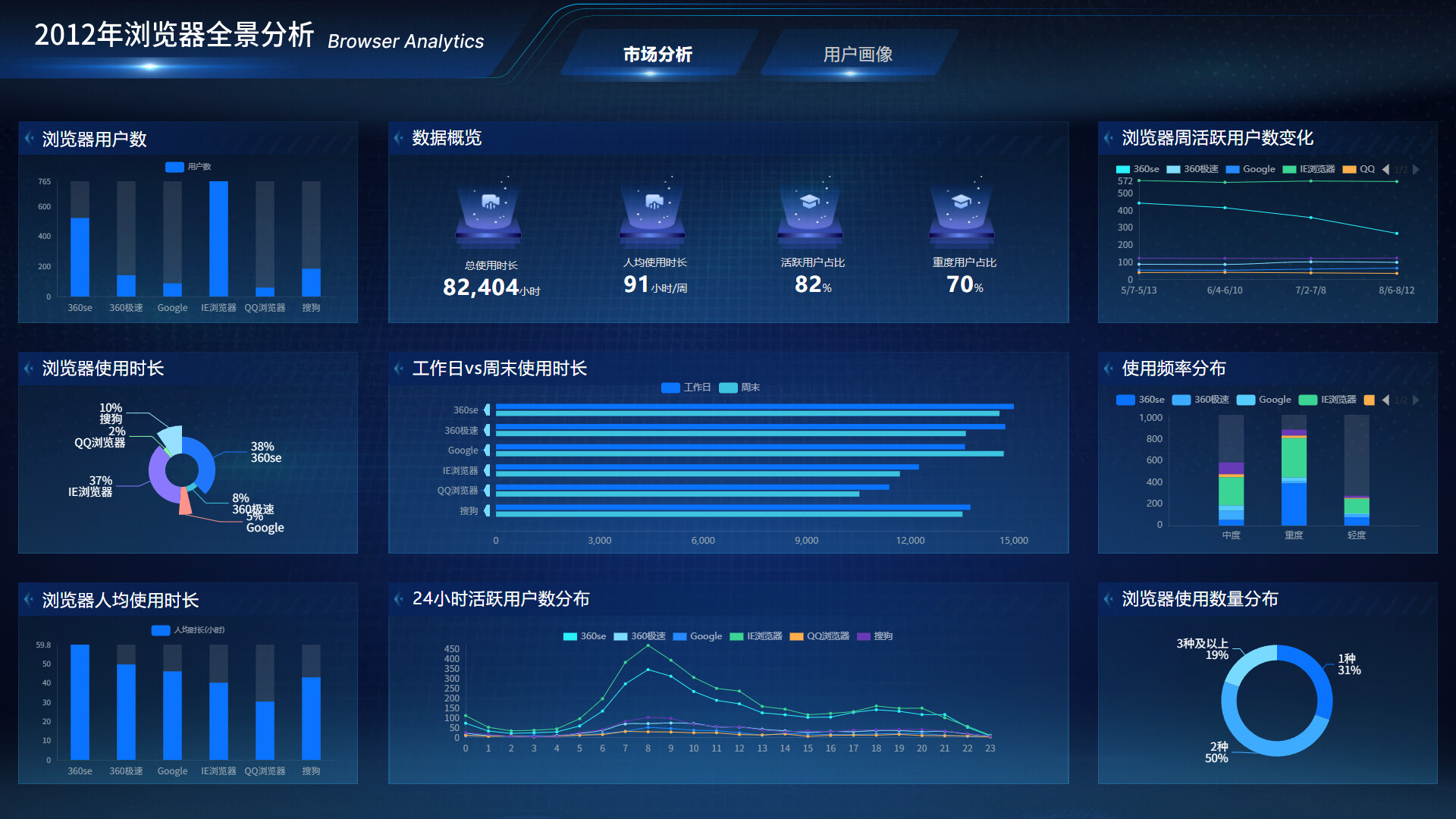
2012年浏览器市场分析大屏链接:
http://47.109.66.142:30887/#/dataScreen/release?shareId=6c8835415fd44ee88317766691976922