1 实验目的
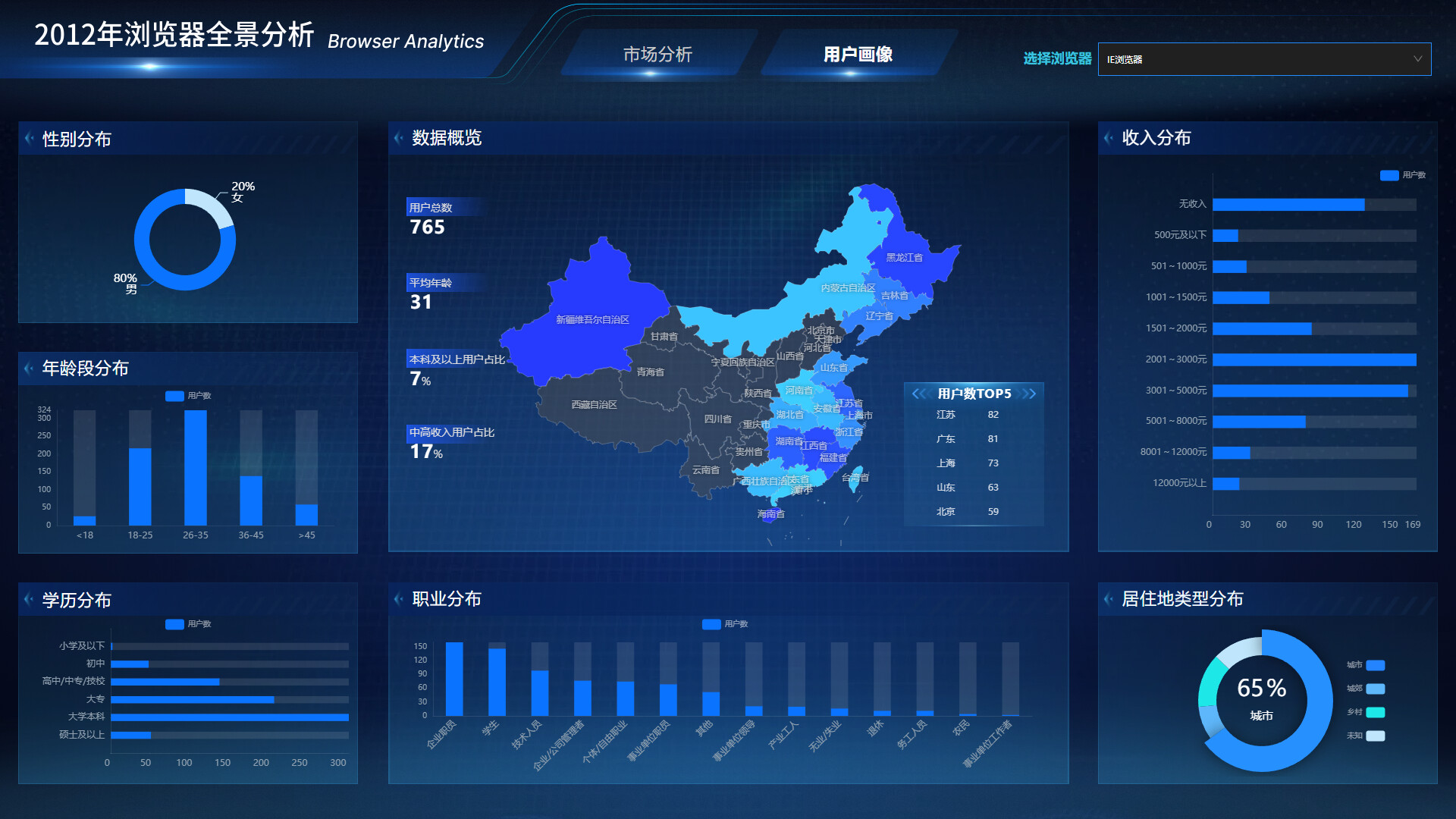
本实验基于上一实验《浏览器用户画像分析-大屏静态布局制作》完成的大屏布局,使用助睿Max的蓝图编辑器,将之前实验加工好的用户画像数据表接入到大屏的各个图表组件中,并配置筛选器实现多浏览器联动。
通过本实验,学生应掌握:
-
理解蓝图编辑器的基本概念(数据源、触发器、动作、并行数据处理)
-
使用并行数据处理节点接收筛选器参数并分发给多个SQL请求节点
-
为不同图表组件编写带参数的SQL查询语句
-
配置筛选器与图表的联动交互
2 实验环境
- 实验平台:助睿在线实验平台 https://lab.guilian.cn/
本次实验使用助睿数智(Uniplore)作为一站式数据科学平台。该平台覆盖从数据接入、ETL处理、机器学习建模到可视化展示的全链路零代码功能,适用于数据分析教学与企业数据加工场景。
助睿数智官网为 https://www.uniplore.com//
- 可视化工具:助睿Max(数据大屏)
助睿Max 是低代码数据可视化平台,支持零代码拖拽搭建、多种图表组件、地图可视化、交互筛选等能力,适用于业务监控、用户洞察、营销战报等场景。
助睿Max核心优势:
组件丰富:覆盖所有常见图表和交互控件,满足企业级可视化需求
图层管理:支持图层堆叠、锁定、隐藏、排序,复杂布局轻松实现
低代码操作:拖拽式搭建 + 蓝图编辑器,无需复杂编程即可完成大屏布局与数据交互配置
工业级数据处理能力:支持海量数据实时接入与渲染,千万级数据点秒级响应,满足企业级生产环境要求
支持数字孪生:支持3D场景、GIS地图、实时物联数据接入,可快速构建数字孪生可视化系统
- 数据来源:团队私有数据库(MySQL)
本实验将重点使用蓝图编辑器完成数据接入与筛选器联动配置。
3 实验数据
本实验使用上一阶段加工完成的 user_profile_stats 表,该表结构如下:
| 字段 | 类型 | 说明 |
|---|---|---|
| browser_name | VARCHAR(50) | 浏览器名称 |
| gender | VARCHAR(10) | 性别 |
| age_group | VARCHAR(10) | 年龄段 |
| edu | VARCHAR(50) | 学历 |
| job | VARCHAR(50) | 职业 |
| income | VARCHAR(50) | 收入 |
| city_type | VARCHAR(10) | 居住地类型 |
| province | VARCHAR(50) | 省份 |
| user_count | INT | 用户数 |
4 整体蓝图逻辑说明
4.1 什么是蓝图编辑器?
蓝图编辑器是助睿Max中用于配置数据流和交互逻辑的可视化编程工具。它采用“节点-连线”的方式,帮助您自由管理可视化应用中多个组件之间的交互关系。
蓝图编辑器的优势:
-
蓝图编辑器可以保证交互和数据的实时性和同步性。
-
蓝图编辑器支持数据请求合并和数据分发的功能。
-
蓝图编辑器可模块化拆分,只需要专注于业务规则和交互需求即可。
4.2 核心概念
| 概念 | 说明 |
|---|---|
| 数据源 | 数据库连接配置,定义数据从哪里来 |
| 查询 | SQL语句,定义取什么数据 |
| 触发器 | 触发数据加载的事件(如页面加载、组件点击、定时刷新等) |
| 动作 | 触发器执行后的操作(如查询数据、刷新图表) |
| 变量 | 用于在查询之间传递参数(如筛选器选中的浏览器名称) |
4.3 核心流程
-
页面加载或用户选择浏览器 → 触发两个SQL请求:
-
维度数据SQL:查询性别、年龄、学历、职业、收入、居住地类型、省份分布。
-
核心指标SQL:查询总用户数、平均年龄、本科及以上占比、中高收入占比。
-
浏览器筛选器 → 将选中的浏览器值传递给两个SQL请求节点。
-
维度数据分发:通过一个并行数据处理节点,按
dimension_type分发到各个图表。 -
核心指标分发:通过另一个并行数据处理节点,将单行多列的指标数据拆分为四个独立数值,分别发送给四个指标卡。
-
各图表组件接收数据并展示。
4.4 各节点职责
| 节点 | 职责 |
|---|---|
| 页面加载 | 大屏打开时自动触发一次数据加载 |
| 浏览器筛选器 | 用户选择浏览器后,触发数据刷新,并将选中的浏览器值传递给下游 |
| 浏览器参数接收 | 并行数据处理节点,接收筛选器参数,存储到全局变量 |
| 维度数据SQL请求 | 一次性查询所有维度数据(性别、年龄、学历、职业、收入、居住地类型、省份),输出格式 (dimension_type, name, value) |
| 核心指标SQL请求 | 查询四个核心指标(总用户数、平均年龄、本科及以上占比、中高收入占比),输出单行多列格式 |
| 维度数据分发 | 并行数据处理节点,按 dimension_type 过滤,格式化后分发给7个图表 |
| 核心指标分发 | 并行数据处理节点,将单行多列数据拆分为四个独立数值,分发给四个指标卡 |
| 各图表组件 | 接收数据并渲染 |
4.5 本实验范围说明
本次实验只做全国范围的数据展示,包括:
-
全国省份地图(各省份用户数分布)
-
全国核心指标(总用户数、平均年龄、本科及以上占比、中高收入占比)
-
全国各维度分布(性别、年龄、学历、职业、收入、居住地类型)
点击省份查看该省份核心指标数据将在下一实验中完成。
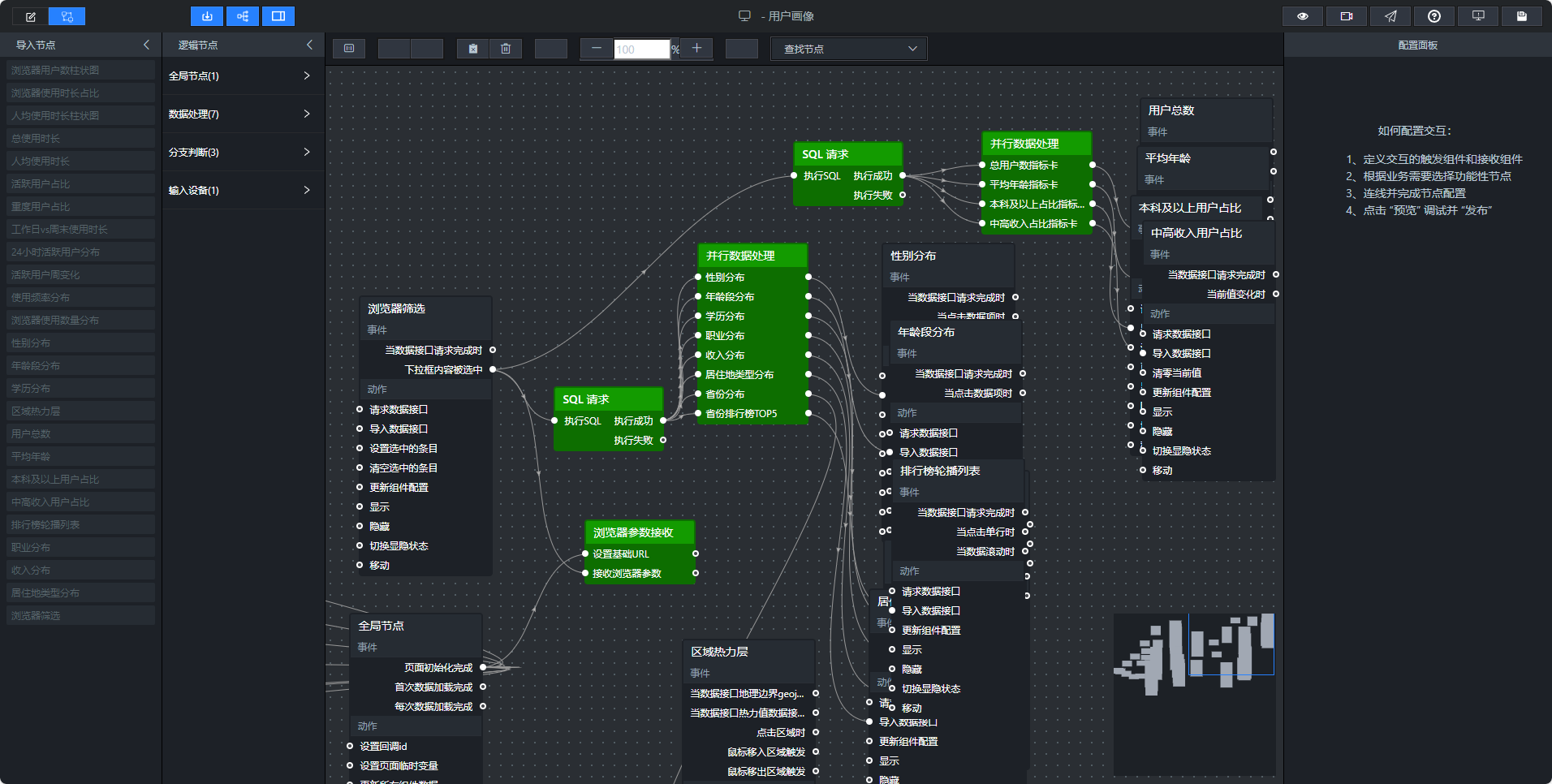
4.6 完整蓝图连接示意图
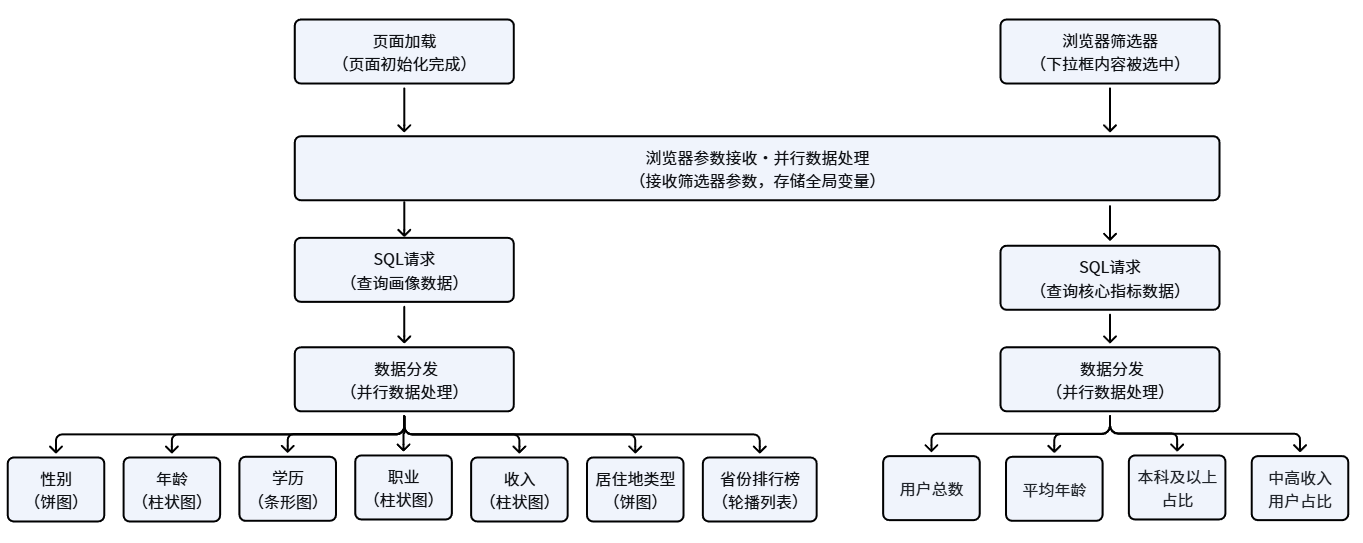
助睿Max蓝图编辑器亮点:通过拖拽节点、连线即可完成复杂的交互逻辑,无需编写复杂代码。并行数据处理节点支持一个数据源同时分发到多个图表,实现高效的数据复用。
节点连线说明:
| 起点节点 | 终点节点 | 连线含义 |
|---|---|---|
| 页面加载(页面初始化完成) | 浏览器参数接收(输入) | 大屏打开时触发参数初始化 |
| 浏览器筛选器(下拉框内容被选中) | 浏览器参数接收(输入) | 用户选择浏览器后触发 |
| 浏览器参数接收(输出) | 维度数据SQL请求(执行SQL) | 传递浏览器参数 |
| 浏览器参数接收(输出) | 核心指标SQL请求(执行SQL) | 传递浏览器参数 |
| 维度数据SQL请求(执行成功) | 维度数据分发(输入) | 将维度数据传给分发节点 |
| 核心指标SQL请求(执行成功) | 核心指标分发(输入) | 将核心指标数据传给分发节点 |
| 维度数据分发(分支1-7) | 各维度图表(导入数据接口) | 性别、年龄、学历等数据 |
| 核心指标分发(分支1-4) | 四个指标卡(导入数据接口) | 总用户数、平均年龄等 |
5 实验步骤
5.1 前置准备:添加年龄字段
在用户画像大屏中,我们需要展示平均年龄这一核心指标。原有的 user_profile_stats 表中只有年龄段(age_group)字段,没有精确年龄。如果使用年龄段中值估算平均年龄(如 26-35 岁取 30.5 岁),会存在一定误差。
为了更准确地计算平均年龄,我们需要在 user_profile_stats 表中增加一个 age 字段。
修改目标表:
在团队私有数据库中执行以下SQL:
DROP TABLE IF EXISTS `user_profile_stats`;
CREATE TABLE `user_profile_stats` (
    `browser_name` VARCHAR(50) NOT NULL COMMENT '浏览器名称',
    `gender` VARCHAR(10) COMMENT '性别',
    `age` INT NOT NULL COMMENT '年龄',
    `age_group` VARCHAR(10) COMMENT '年龄段',
    `edu` VARCHAR(50) COMMENT '学历',
    `job` VARCHAR(50) COMMENT '职业',
    `income` VARCHAR(50) COMMENT '收入',
    `city_type` VARCHAR(10) COMMENT '居住地类型',
    `province` VARCHAR(50) COMMENT '省份',
    `user_count` INT NOT NULL COMMENT '用户数'
) ENGINE=InnoDB DEFAULT CHARSET=utf8mb4 COMMENT='用户画像统计表';
修改转换流,在分组聚合中保留 age 字段:
打开“用户画像表加工”转换流,做以下修改:
① 修改排序记录组件,增加 age 字段的升序排序
② 修改分组组件,分组字段更加 age
③ 执行转换流
5.2 组件导出到蓝图编辑器
上周的实验【浏览器市场分析-大屏数据接入】已经介绍了如何连接数据源,本实验不再教学。
只有当组件导入到蓝图编辑器后,才可以为该组件配置交互。
打开上一实验制作的“用户画像”数据大屏,在画布编辑器内,右键单击左侧图层栏或中间画布区的组件,选择导出到蓝图编辑器,即可将对应组件导出到蓝图编辑器中。
将以下组件依次导出到蓝图编辑器:
-
浏览器筛选器(下拉多选)
-
性别分布饼图
-
年龄段分布柱状图
-
学历分布条形图
-
职业分布柱状图
-
收入分布柱状图
-
居住地类型饼图
-
用户省份分布地图
-
省份排行榜(轮播列表)
-
核心指标卡(总用户数、平均年龄、中高收入占比)
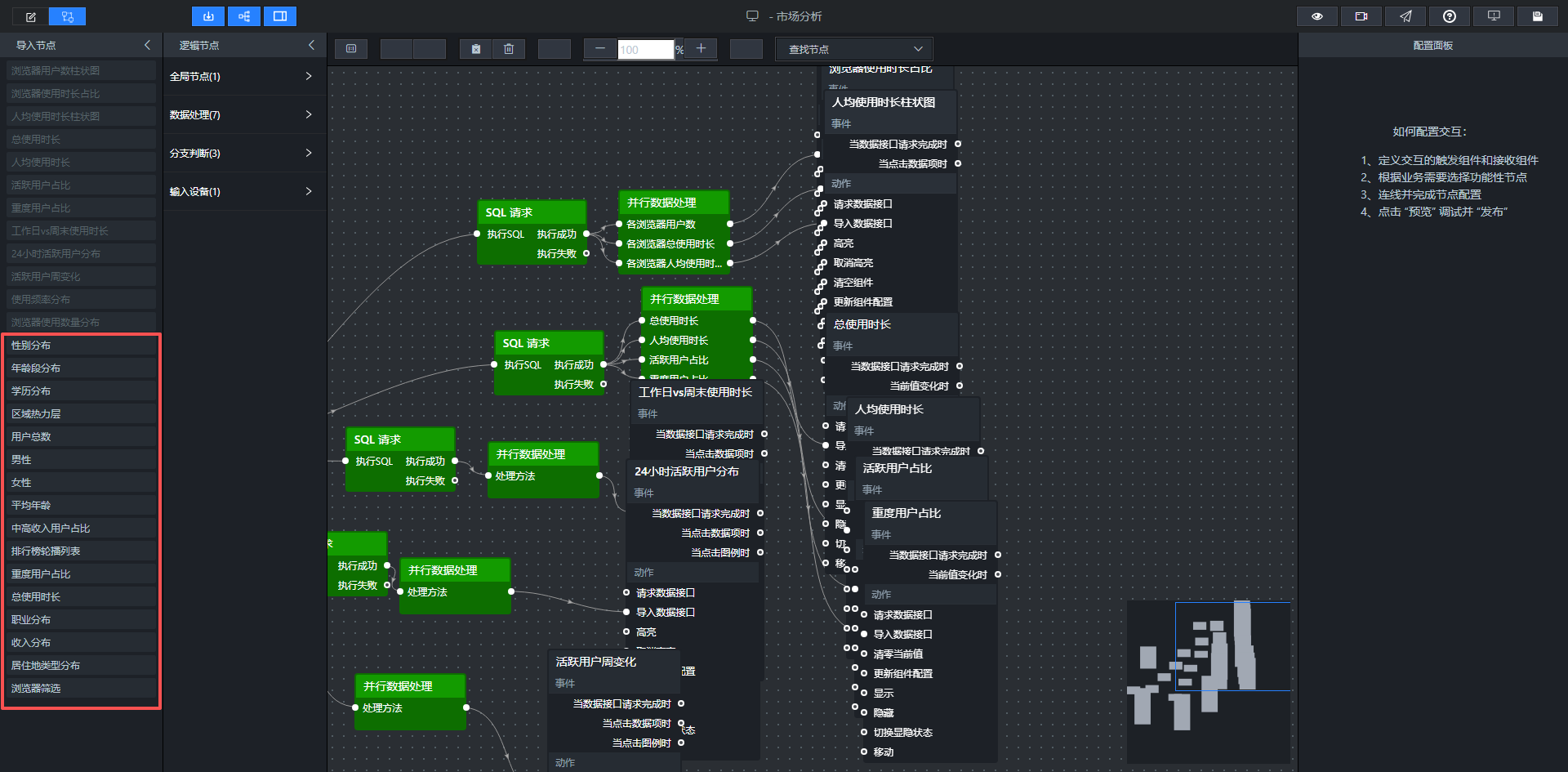
导出成功后,单击“蓝图编辑器”图标切换到蓝图编辑器页面,可在导入节点列表中查看对应的节点。列表内所有节点都可供后续配置交互使用。
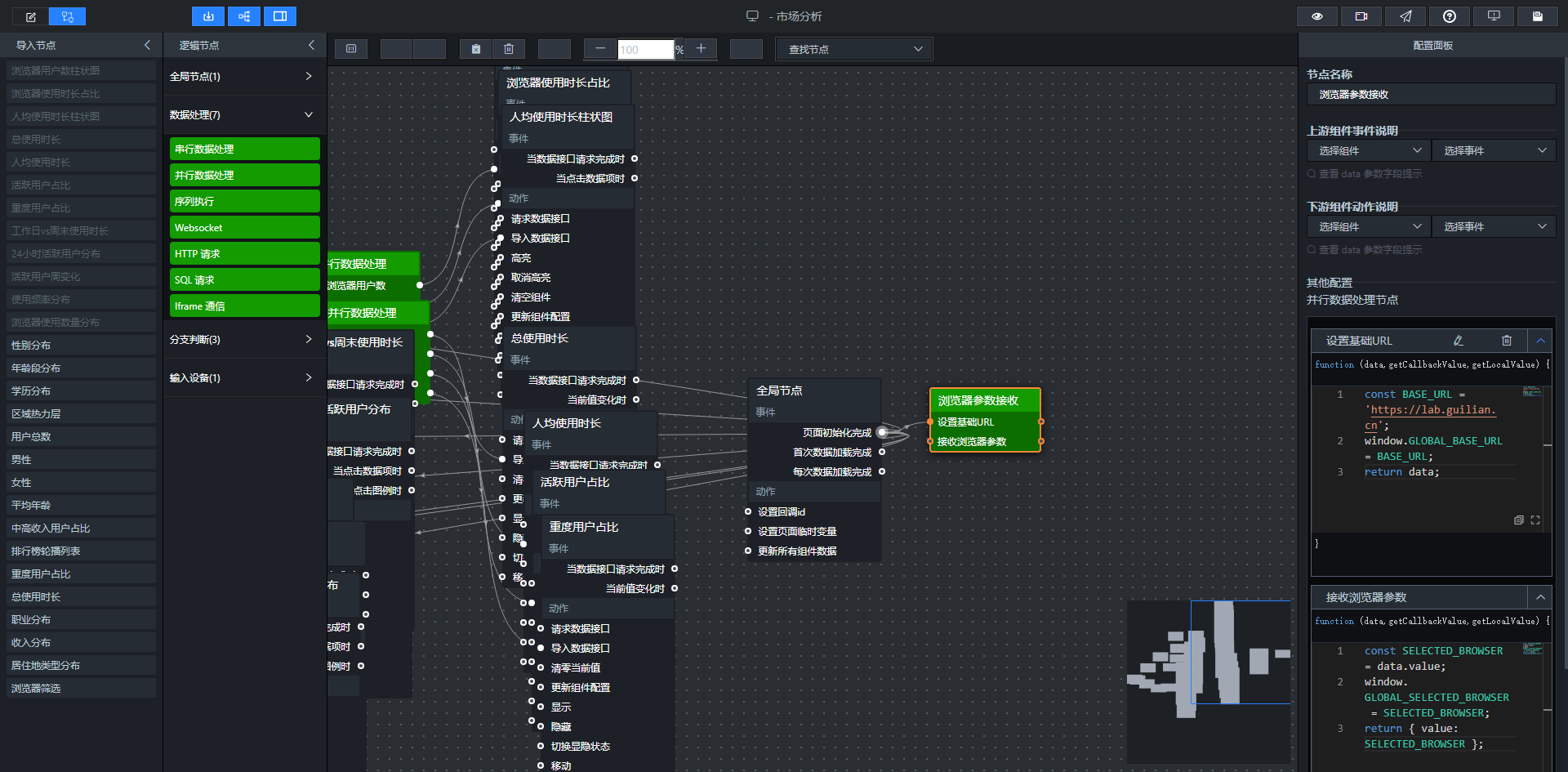
5.3 添加浏览器参数接收节点(并行数据处理)
大屏上的浏览器筛选器让用户可以选择某个具体的浏览器。当用户切换选择时,地图、饼图、柱状图等所有图表的数据都需要跟着变。
怎么实现这种联动呢?筛选器本身只能输出“我选中了哪个值”,它不知道接下来要干什么。所以需要一个中间节点来做两件事:记住用户选中的浏览器,然后告诉SQL请求去查新数据。
这个节点就是“浏览器参数接收”,它用“并行数据处理”组件来实现。
双击节点,添加两个处理方法:
方法一(页面加载时执行一次,设置基础URL)
const BASE_URL = 'https://lab.guilian.cn';
window.GLOBAL_BASE_URL = BASE_URL;
return data;
这个方法主要是为后续可能用到的外部API预留一个基础地址,本实验用不上,但保留结构。
方法二(每次筛选器变化时执行,接收浏览器参数)
const SELECTED_BROWSER = data.value;
window.GLOBAL_SELECTED_BROWSER = SELECTED_BROWSER;
return { value: SELECTED_BROWSER };
这个方法把用户选中的浏览器存到 window.GLOBAL_SELECTED_BROWSER 这个全局变量里。后面的SQL请求节点只要读取这个变量,就知道该查哪个浏览器的数据了。
连好线之后,整个流程是这样的:
-
大屏打开 → 页面加载触发 → 节点初始化
-
用户切换浏览器 → 筛选器输出新值 → 节点更新全局变量 → SQL重新执行 → 所有图表刷新
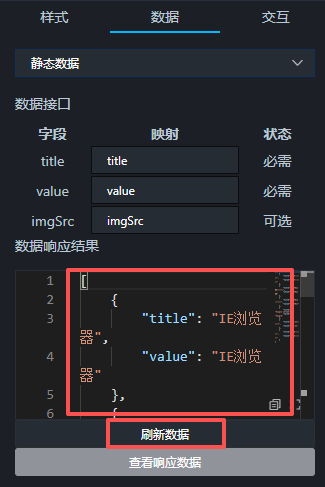
其中,浏览器的选项我们可以直接使用静态数据(因为个数不多):title为前端显示内容,value为实际查询内容,即数据库中存储的对应 browser_name,如:
{
    "title": "IE浏览器",
    "value": "IE浏览器"
}
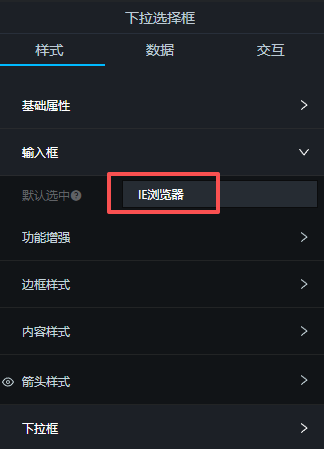
我们需要填写6个浏览器的对应内容,并刷新数据,同时,输入框中默认选中设置为“IE浏览器”
这样,一个筛选器就同时控制了所有图表。
5.4 添加SQL请求节点(一次除指标外所有维度数据)
这个节点负责查询性别、年龄、学历、职业、收入、居住地类型、省份等维度数据,使用 UNION ALL 合并,输出格式为 (dimension_type, name, value)。
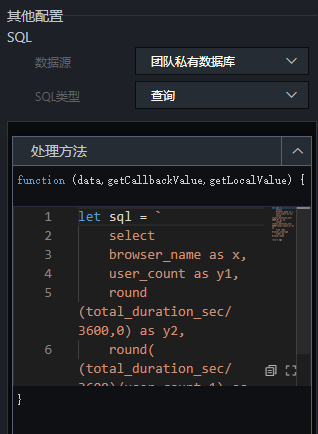
添加“SQL请求”节点,重命名为“维度数据SQL请求”,查询SQL如下:
// 从全局变量获取选中的浏览器值
const selectedBrowser = window.GLOBAL_SELECTED_BROWSER;

let sql = `
-- 性别分布
select
    'gender' as dimension_type,
    gender as name,
    sum(user_count) as value
from labs.user_profile_stats
where browser_name = '${selectedBrowser}'
group by gender

union all

-- 年龄段分布
select
    'age' as dimension_type,
    age_group as name,
    sum(user_count) as value
from labs.user_profile_stats
where browser_name = '${selectedBrowser}'
group by age_group

union all

-- 学历分布
select
    'edu' as dimension_type,
    edu as name,
    sum(user_count) as value
from labs.user_profile_stats
where browser_name = '${selectedBrowser}'
group by edu

union all

-- 职业分布
select
    'job' as dimension_type,
    job as name,
    sum(user_count) as value
from labs.user_profile_stats
where browser_name = '${selectedBrowser}'
group by job

union all

-- 收入分布
select
    'income' as dimension_type,
    income as name,
    sum(user_count) as value
from labs.user_profile_stats
where browser_name = '${selectedBrowser}'
group by income

union all

-- 居住地类型分布
select
    'city_type' as dimension_type,
    city_type as name,
    sum(user_count) as value
from labs.user_profile_stats
where browser_name = '${selectedBrowser}'
group by city_type

union all

-- 省份分布
select
    'province' as dimension_type,
    province as name,
    sum(user_count) as value
from labs.user_profile_stats
where browser_name = '${selectedBrowser}'
group by province
`;
return sql
这个 SQL 用了 UNION ALL 把所有属性维度的数据一次性查出来,每条记录都带一个 dimension_type 字段来标记它属于哪个维度。这样一次查询就能拿到所有图表需要的数据,不用每个图表单独发请求。
由于筛选器只能选单个浏览器,SQL 中直接用 where browser_name = '${selectedBrowser}' 即可,不需要处理“全部浏览器”的情况。
5.5 添加核心指标SQL请求节点(单独查询四个指标)
这个节点只查询四个核心指标,输出单行多列格式(一行包含四个字段),不需要 UNION ALL,取值更简单。
添加“SQL请求”节点,重命名为“核心指标SQL请求”,查询SQL如下:
// 从全局变量获取选中的浏览器值
const selectedBrowser = window.GLOBAL_SELECTED_BROWSER;

let sql = `
-- 核心指标(总用户数、平均年龄、本科及以上占比、中高收入占比)
select
    'total_users' as name,
    sum(user_count) as value
from labs.user_profile_stats
where browser_name = '${selectedBrowser}'

union all

select
    'avg_age' as name,
    round(sum(age * user_count) / sum(user_count), 1) as value
from labs.user_profile_stats
where browser_name = '${selectedBrowser}'

union all

select
    'high_edu_ratio' as name,
    round(sum(case when edu in ('本科', '硕士及以上') then user_count else 0 end) * 100.0 / sum(user_count), 1) as value
from labs.user_profile_stats
where browser_name = '${selectedBrowser}'

union all

select
    'high_income_ratio' as name,
    round(sum(case when income in ('5001~8000元', '8001~12000元','12000元以上') then user_count else 0 end) * 100.0 / sum(user_count), 1) as value
from labs.user_profile_stats
where browser_name = '${selectedBrowser}'
`;
return sql
5.6 添加维度数据分发节点(并行数据处理)
上一步SQL查出来的是一张包含所有维度数据的大表,但每个图表只需要其中一部分:性别饼图只看 dimension_type='gender' 的数据,年龄柱状图只看 dimension_type='age' 的数据,以此类推。
所以需要一个分发节点,把数据按 dimension_type 拆开,分别送给对应的图表。这个节点也用“并行数据处理”来实现。
添加“并行数据处理”节点,重命名为“数据分发”。将SQL请求节点的“执行成功”连接到该节点。
双击节点,为每个图表添加一个处理方法:
分支1:性别分布(饼图)
var filtered = data.filter(item => item.dimension_type === 'gender');
return filtered.map(item => ({
    name: item.name,
    value: item.value
}));
分支2:年龄段分布(柱状图)
var filtered = data.filter(item => item.dimension_type === 'age');
var order = ['<18', '18-25', '26-35', '36-45', '>45'];
filtered.sort((a, b) => order.indexOf(a.name) - order.indexOf(b.name));
return filtered.map(item => ({
    x: item.name,
    y: item.value,
    s: '用户数'
}));
分支3:学历分布(条形图)
var filtered = data.filter(item => item.dimension_type === 'edu');

var order = ['小学及以下', '初中', '高中/中专/技校', '大专', '大学本科', '硕士及以上'];
filtered.sort((a, b) => order.indexOf(a.name) - order.indexOf(b.name));
return filtered.map(item => ({
    x: item.name,
    y: item.value,
    s: '学历'
}));
分支4:职业分布(柱状图)
var filtered = data.filter(item => item.dimension_type === 'job');
return filtered.map(item => ({
    x: item.name,
    y: item.value,
    s: '职业'
}));
分支5:收入分布(柱状图)
var filtered = data.filter(item => item.dimension_type === 'income');

// 按收入金额升序排序(提取数字进行比较)
filtered.sort((a, b) => {
    // 提取收入段中的最小金额
    var getMinIncome = (incomeStr) => {
        // 处理 "无收入"、"500元及以下" 等特殊情况
        if (incomeStr === '无收入') return -1;
        if (incomeStr === '500元及以下') return 0;
        // 提取数字,如 "1501~2000元" 提取 1501
        var match = incomeStr.match(/(\d+)/);
        return match ? parseInt(match[1]) : 999999;
    };
    return getMinIncome(a.name) - getMinIncome(b.name);
});

return filtered.map(item => ({
    x: item.name,
    y: item.value,
    s: '收入'
}));
分支6:居住地类型分布(饼图)
var filtered = data.filter(item => item.dimension_type === 'city_type');
return filtered.map(item => ({
    name: item.name === 'unknown' ? '未知' : item.name,
    value: item.value
}));
分支7:省份排行榜TOP5
这里需要注意,轮播列表的映射字段是通过“数据系列”中的系列1、系列2来决定的
/ 过滤出省份数据
var filtered = data.filter(item => item.dimension_type === 'province');
// 按用户数降序排序
filtered.sort((a, b) => b.value - a.value);
// 取前5条
var top5 = filtered.slice(0, 5);
// 直接返回组件需要的字段名
return top5.map(item => ({
    province: item.name,
    user_count: item.value
}));
以上的输出结果不正确的话,可以在最终输出结果的节点的处理方法代码中添加以下代码,查看返回的数据:
// console.log("返回的数据",data)
5.7 添加核心指标分发节点(并行数据处理)
添加另一个“并行数据处理”节点,重命名为“核心指标分发”。将“核心指标SQL请求”节点的“执行成功”连接到该节点。
SQL 返回的是四行数据,而四个指标卡每个只需要一个数值。通过“并行数据处理”节点,我们按 name 字段过滤,将每个指标单独输出给对应的指标卡。
分支示例(总用户数):
var item = data.find(item => item.name === 'total_users');
return [{ value: item ? item.value : 0 }];
其他分支类似,只需修改 item.name === 'total_users'的条件即可
5.8 连接节点
按照4.6节的蓝图连接示意图,依次连接所有节点:
-
页面加载 → 浏览器参数接收(输入)
-
浏览器筛选器 → 浏览器参数接收(输入)
-
浏览器筛选器 → 维度数据SQL请求(执行SQL)
-
浏览器筛选器 → 核心指标SQL请求(执行SQL)
-
维度数据SQL请求(执行成功) → 维度数据分发(输入)
-
核心指标SQL请求(执行成功) → 核心指标分发(输入)
-
维度数据分发(分支1-8) → 各维度图表组件(导入数据接口)
-
核心指标分发(分支1-4) → 四个核心指标卡(导入数据接口)
5.9 保存与预览
点击蓝图编辑器右上角的“保存”按钮,然后返回大屏,点击“预览”。
测试功能:
-
大屏打开时,默认显示第一个浏览器的用户画像数据(如下拉框默认选中的浏览器)
-
选择其他浏览器,所有图表应刷新为新浏览器的数据
-
观察地图、饼图、柱状图是否都随筛选器变化