写在前面:团队空间和实验作业的关系说明
在 Uniplore 平台中,团队空间是提交实验作业的唯一入口。
- 老师会在对应课程的团队空间里发布实验任务、设置作业要求和截止时间
- 只有成功加入该课程的团队空间后,你才能在「空间任务」中看到并提交对应的实验作业
- 不同课程 / 班级的作业相互独立,需要分别加入对应的团队空间,才能提交对应班级课程的作业
1 如何加入团队空间
-
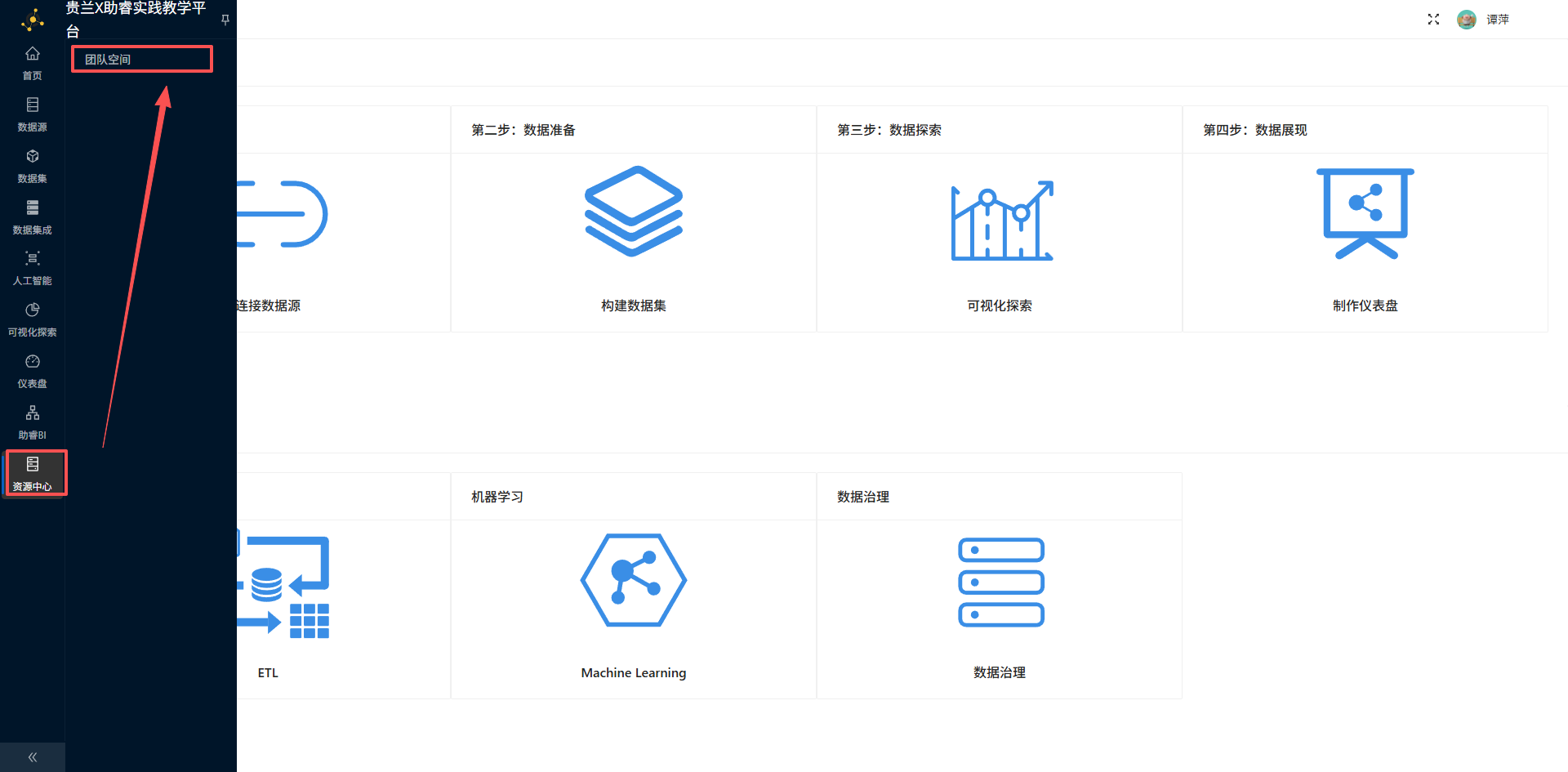
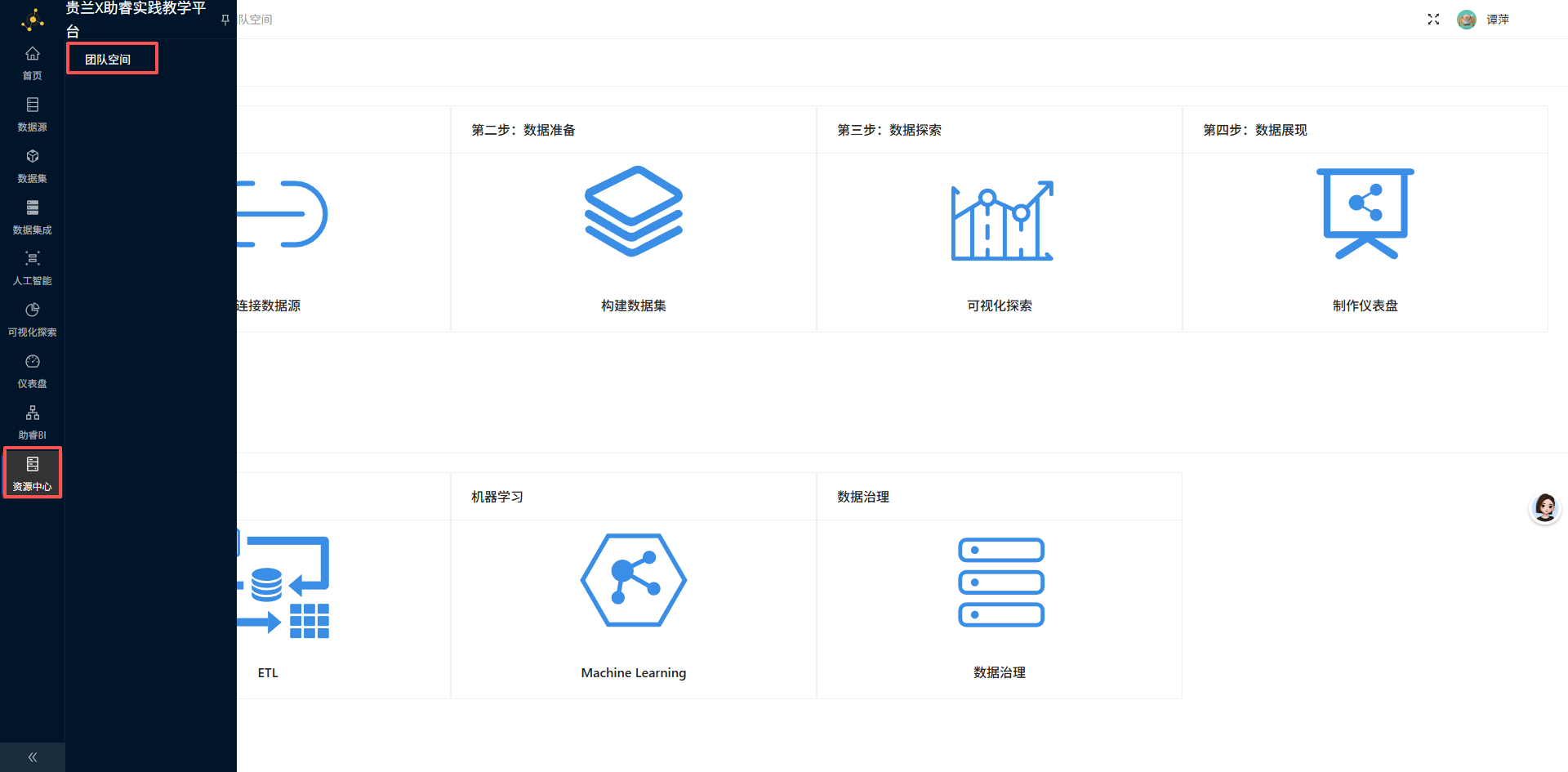
登录 Uniplore 实验平台,点击左侧资源中心 → 团队空间,进入团队空间页面
-
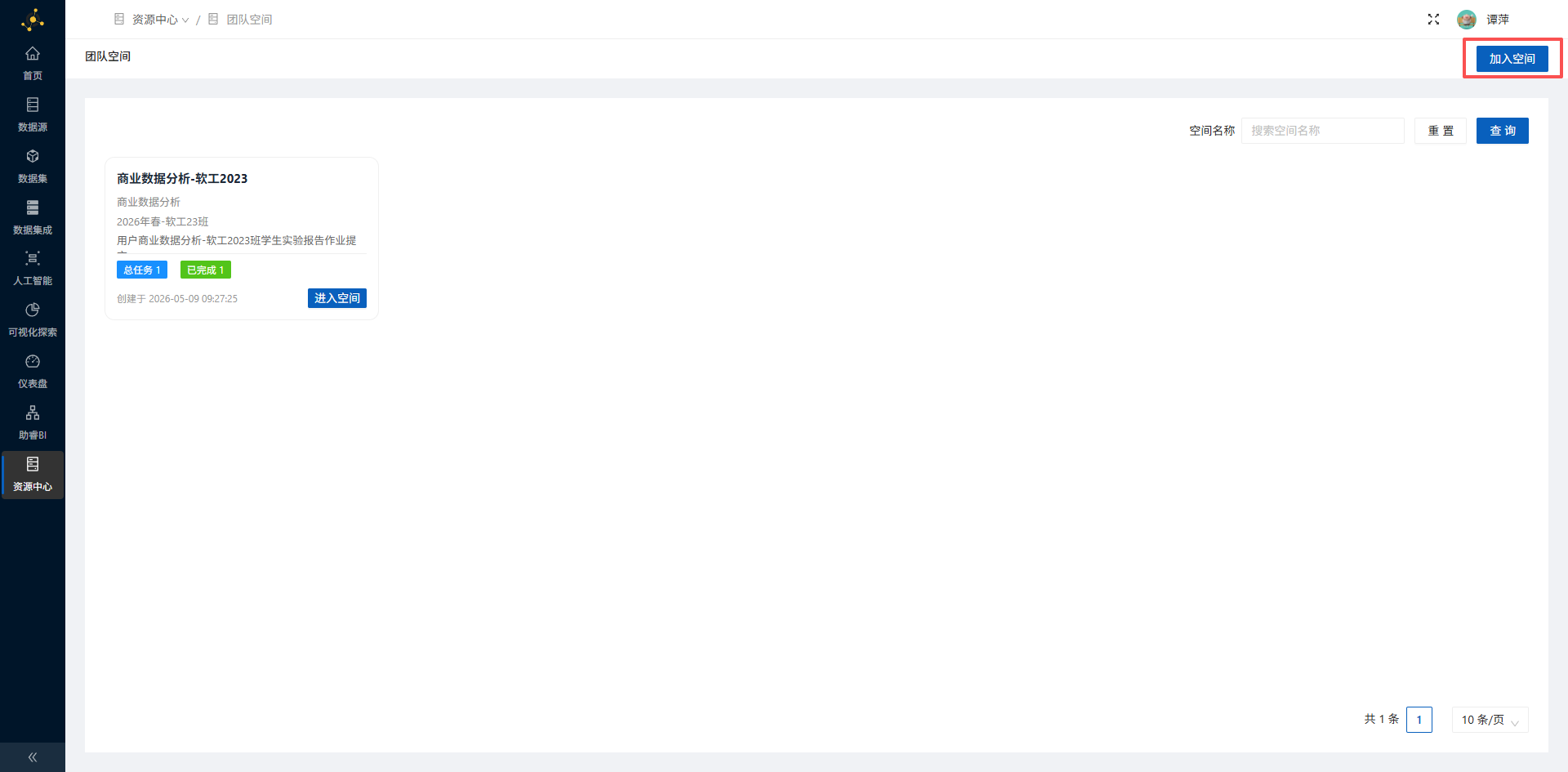
点击页面右上角加入空间按钮,打开加入申请页面
-
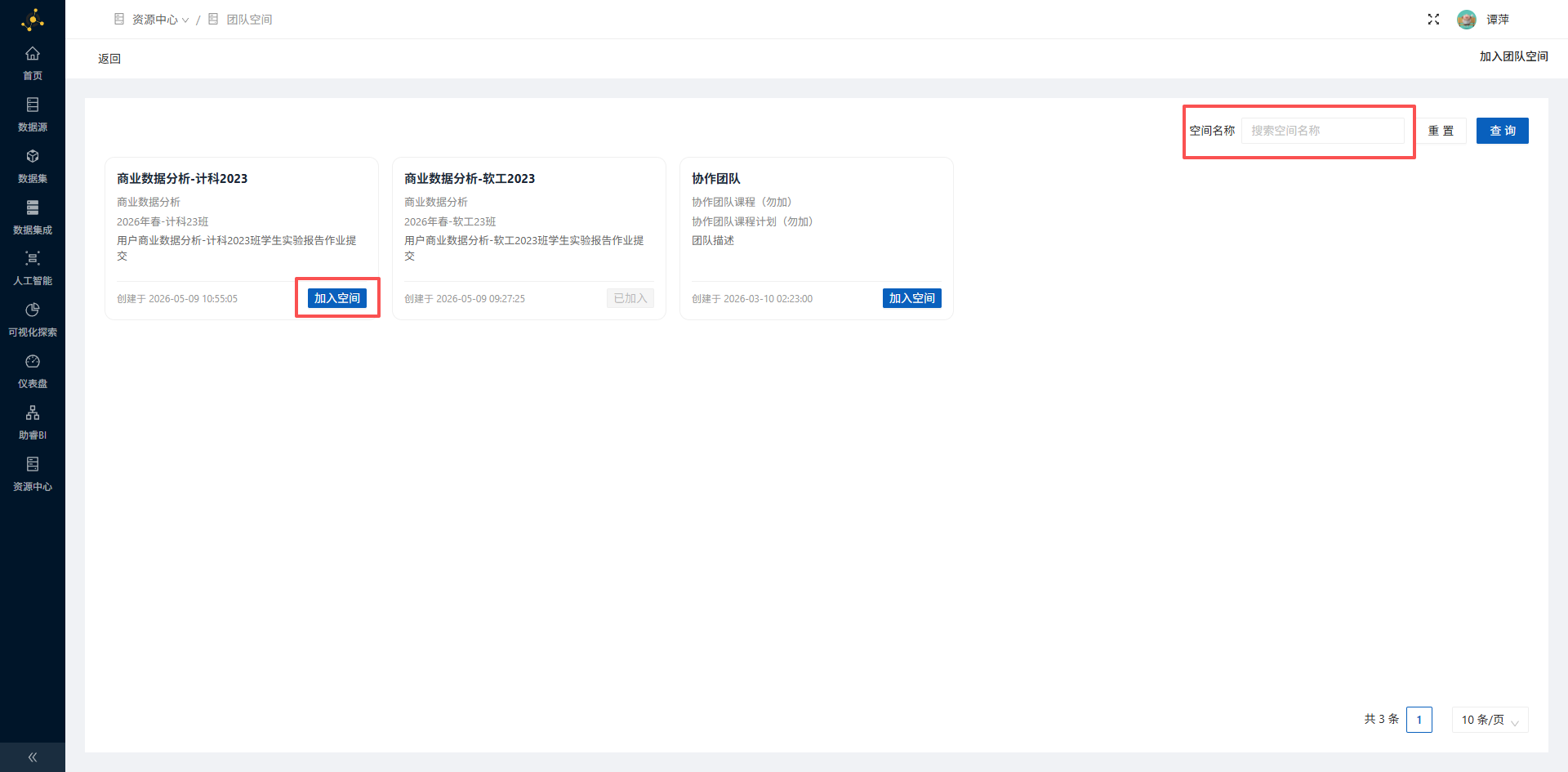
如果你已加入或已提交申请加入某个团队空间,团队空间卡片的操作状态将显示为“已加入”。如果未加入或未提交加入申请,团队空间卡片的操作状态将显示为“加入空间”。此时可点击待加入团队空间的“加入空间”按钮,提交加入申请;若未找到,可在搜索框输入空间名称模糊查询
-
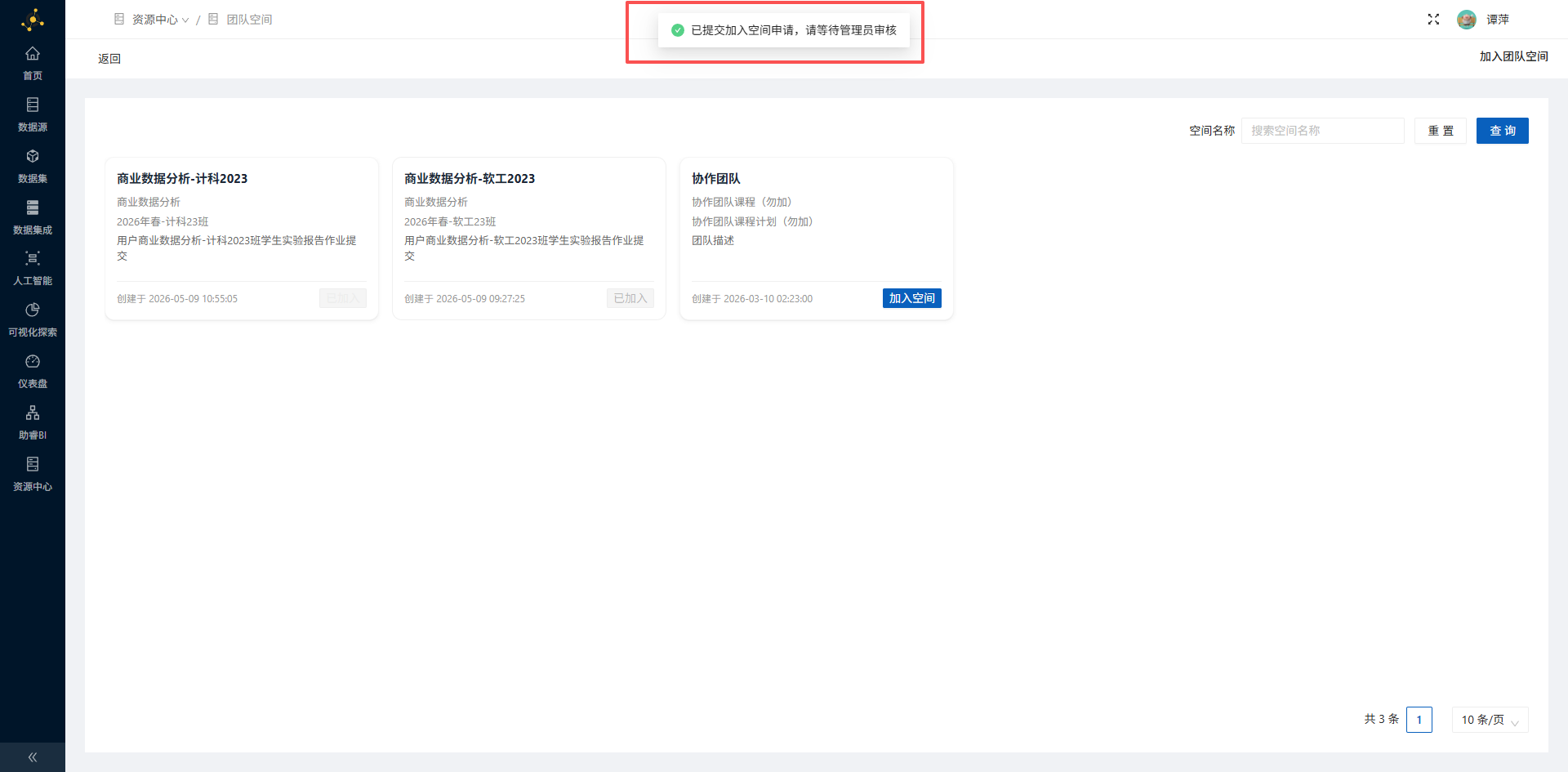
提交后系统提示:已提交加入空间申请,请等待管理员审核,审核通过后即可在团队空间列表看到该空间
-
已成功加入的空间,状态会显示为已加入

2 如何提交实验作业
-
进入资源中心 → 团队空间
-
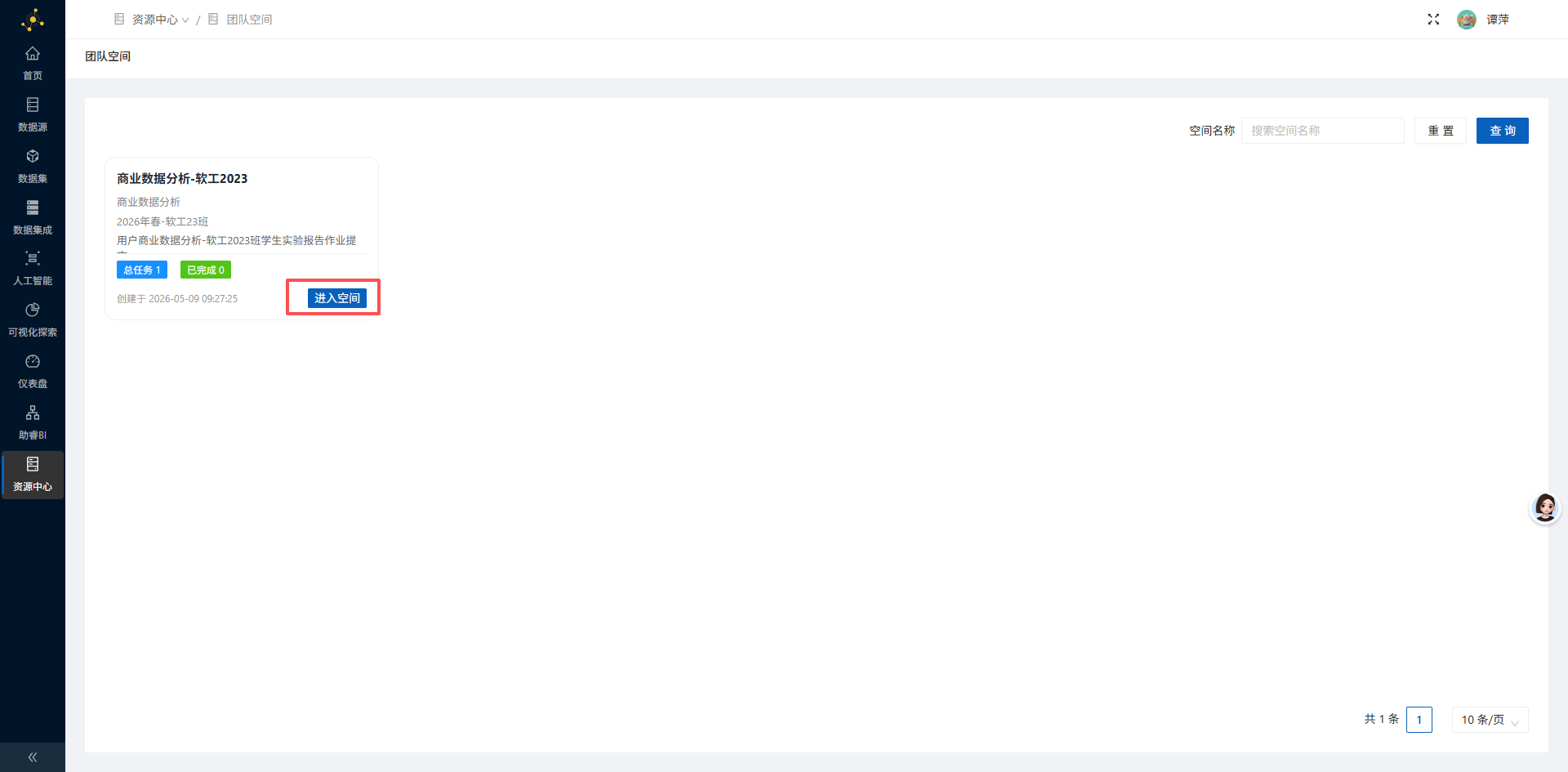
找到已加入的班级实验空间,点击进入空间
-
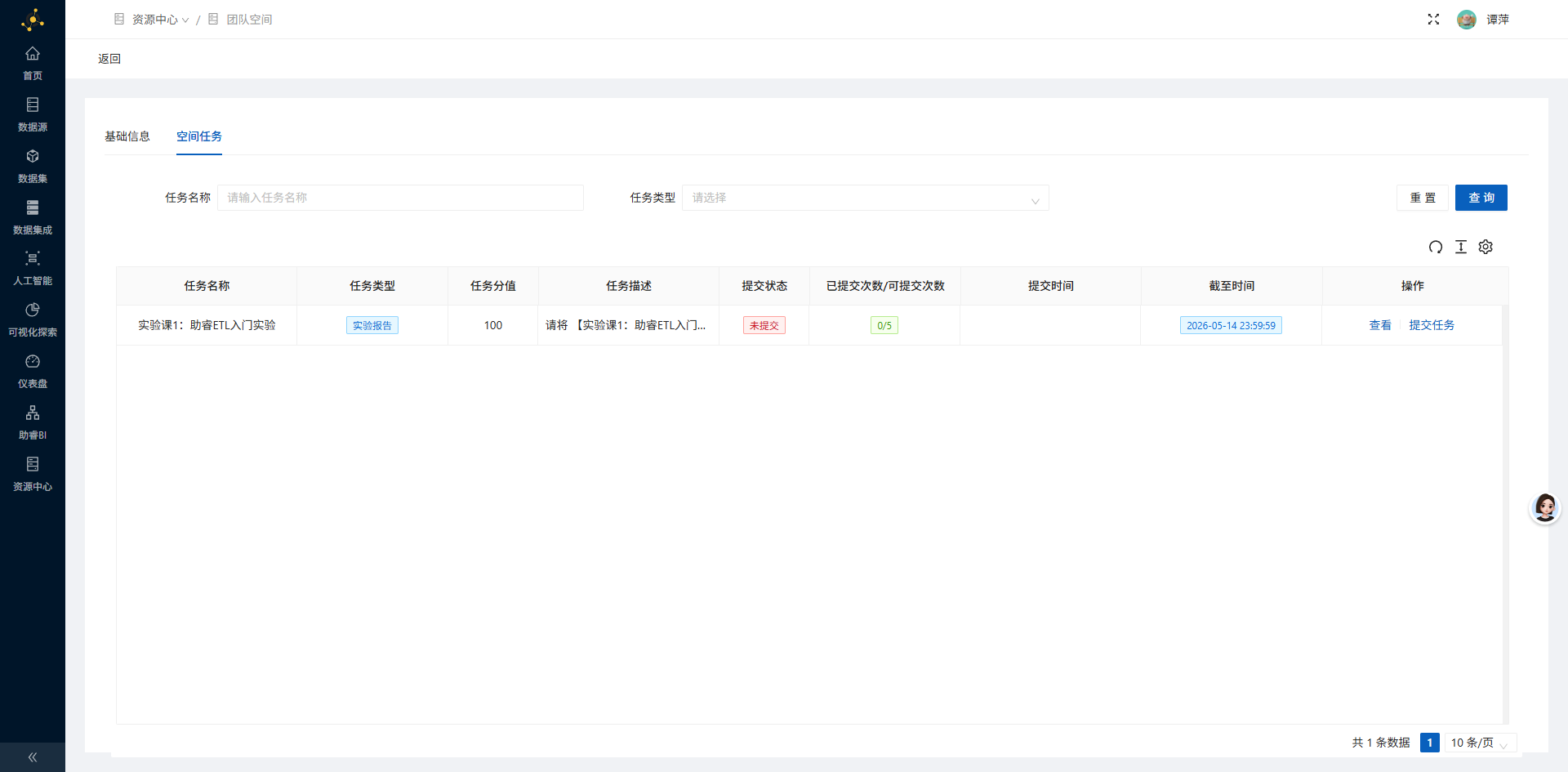
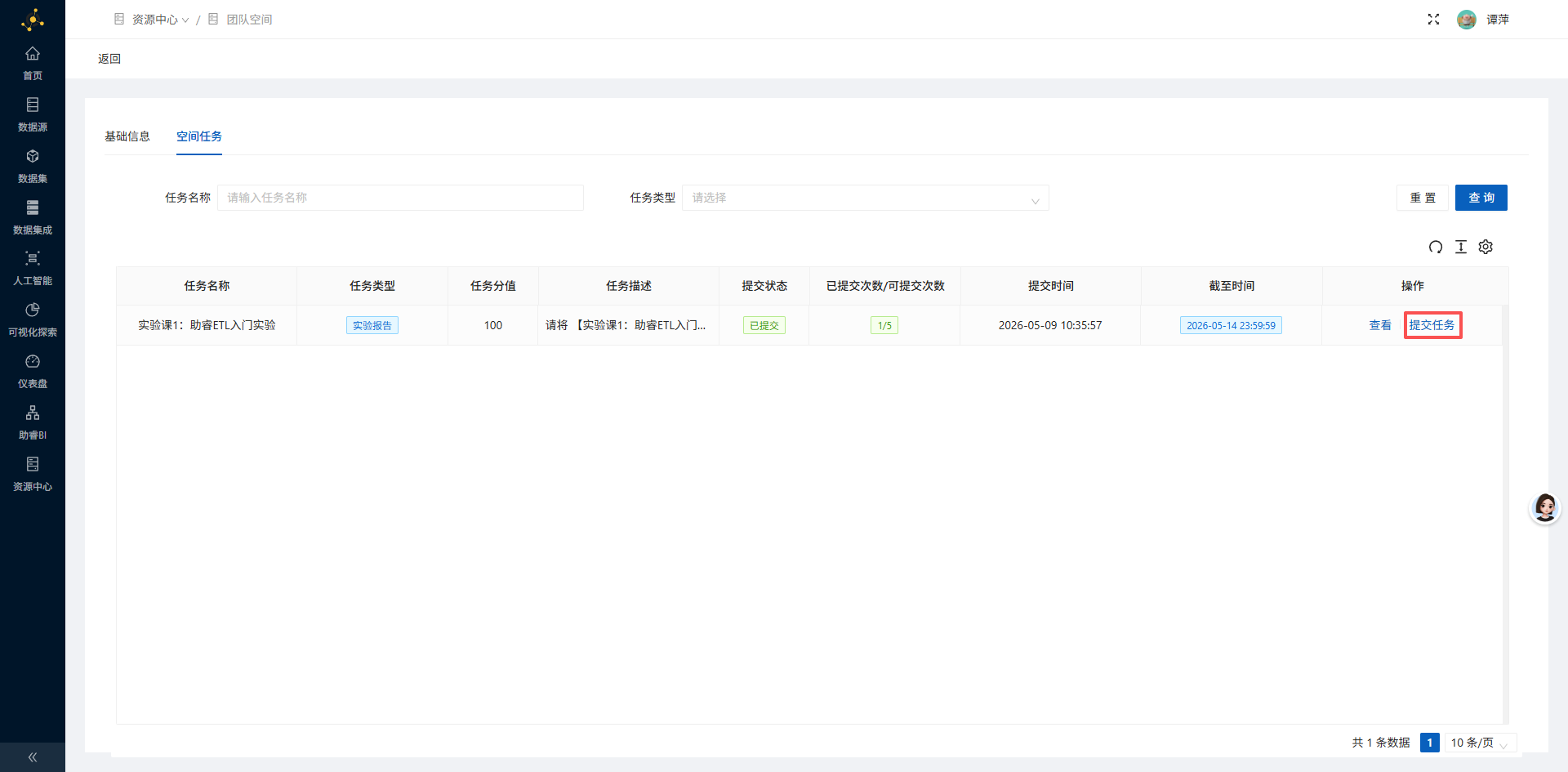
可以在空间任务列表中看到所需提交的实验任务即实验作业
-
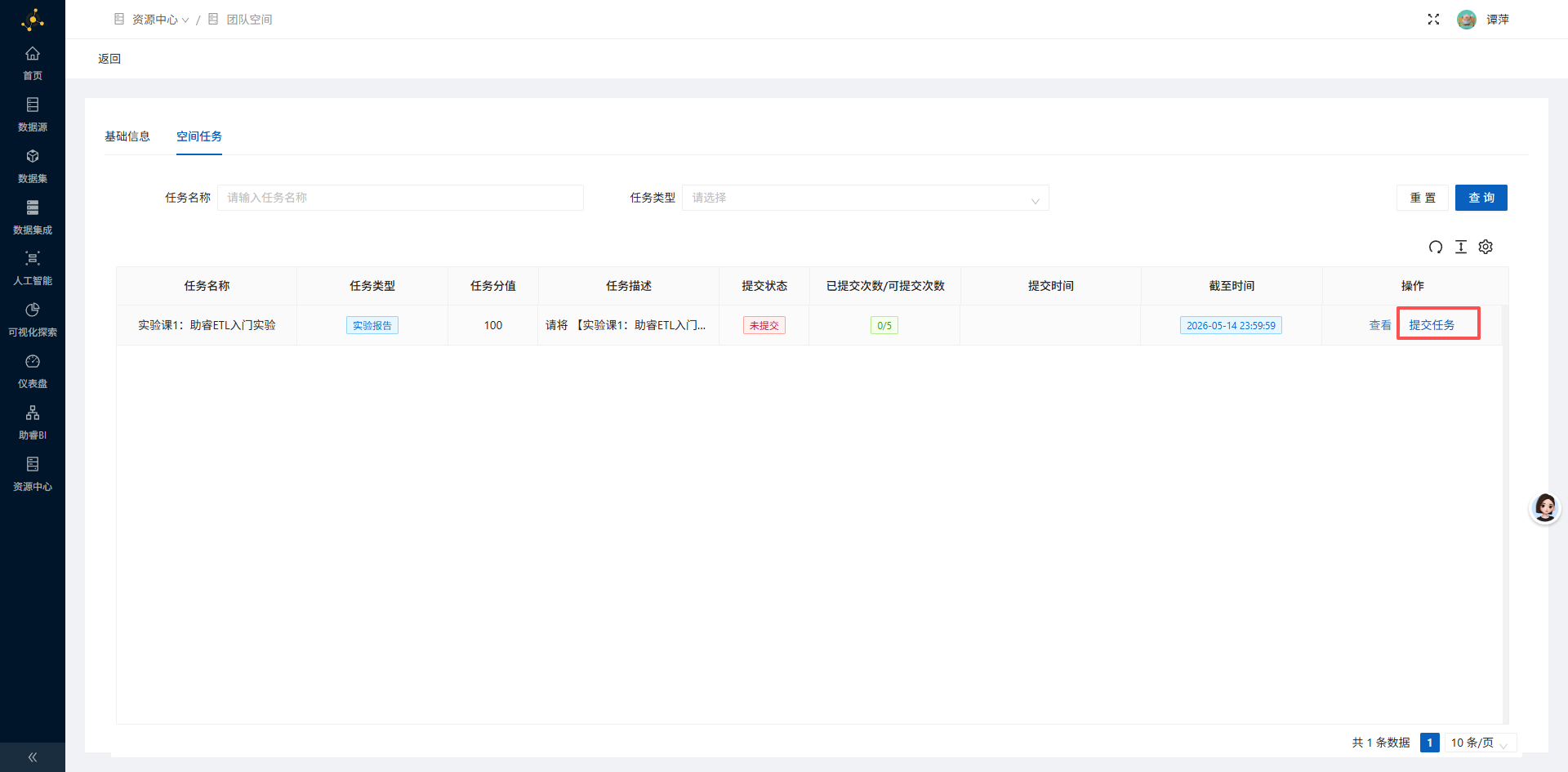
找到对应实验任务,点击右侧提交任务
-
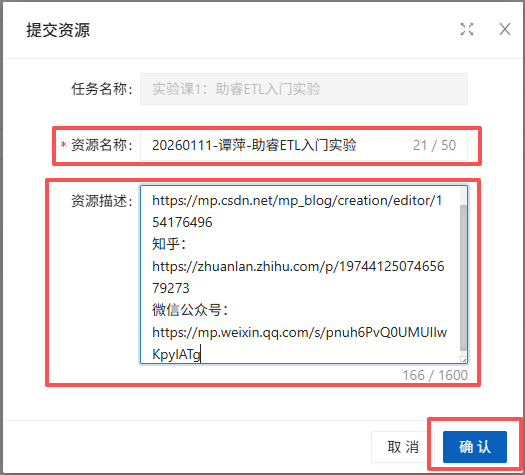
在弹窗中输入资源名称(资源名称即作业名称,根据自己实际情况填写,建议大家按照 “学号-姓名-实验名称” 来填写),资源描述则输入实验报告发布自媒体平台的作品链接,多个链接换行粘贴,最后点击“确认”
-
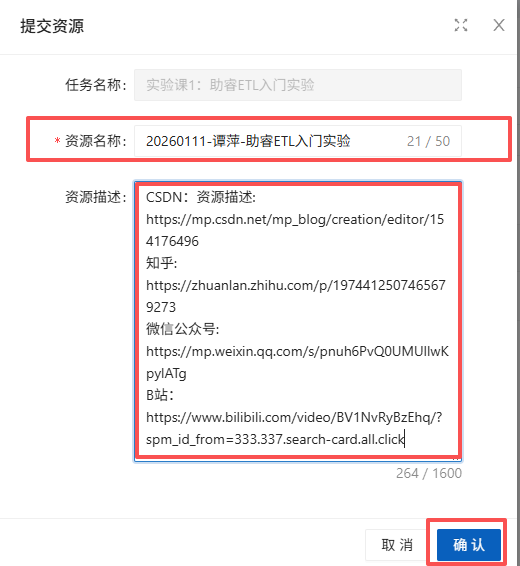
如需修改 / 补充链接,可再次点击提交任务,重新填写并覆盖上一次内容
-
再次提交任务需要重新填写资源名称,并在资源描述中重新粘贴所有作品的链接,前一次提交的链接会被最新一次提交的链接覆盖
-
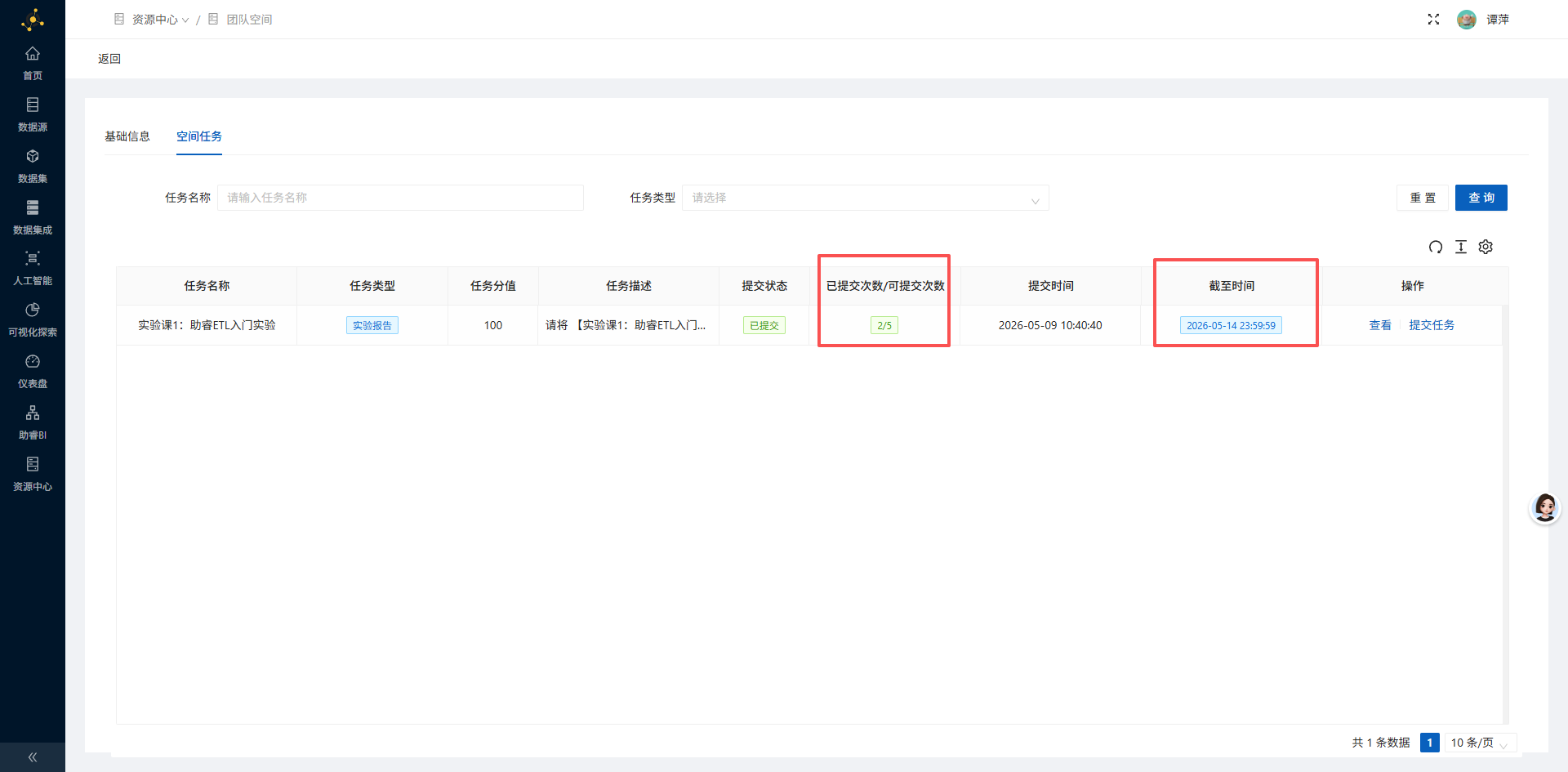
在任务列表中可以看到每个任务可以提交的次数/已提交的次数、截止时间,若超过可提交次数或者超过截止时间,则无法提交任务
3 常见提示
- 加入空间需等待管理员审核,审核通过才可进入并提交作业
- 提交作业建议规范命名,方便老师批改与统计
- 多次提交以最后一次为准,请核对链接无误后再确认